




Hvernig á að leysa villuna „Ekki var hægt að endurheimta iPhone“ 10/1109/2009?

Að endurheimta iPhone með iTunes eða Finder á að laga hugbúnaðarvillur, endursetja iOS eða setja upp hreint tæki. En stundum lenda notendur í pirrandi skilaboðum:
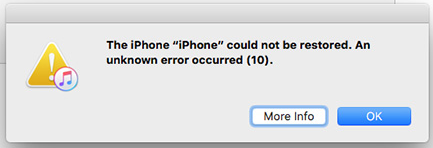
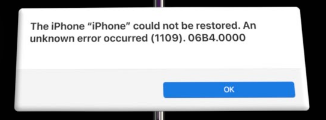
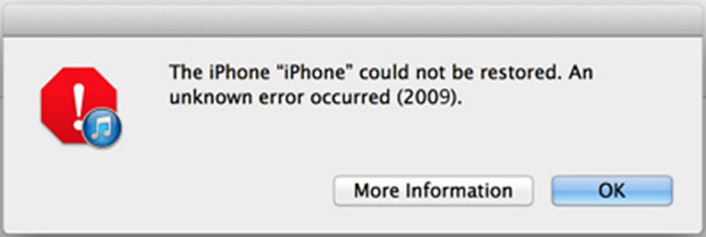
“ Ekki var hægt að endurheimta iPhone-símann. Óþekkt villa kom upp (11.10.2009). â€
Þessar endurheimtarvillur eru algengari en þú gætir haldið. Þær birtast oft um miðja endurheimtar- eða uppfærsluferli og geta valdið því að iPhone-síminn þinn festist í endurheimtarham og getur ekki ræst. Sem betur fer eru þessar villur yfirleitt af völdum samskipta- eða samhæfingarvandamála sem hægt er að laga með réttum skrefum.
Í þessari handbók útskýrum við villurnar í 10/1109/2009, hvers vegna þær koma upp og bjóðum upp á hagnýtar leiðir til að leysa þær.
⚠️ Hvað eru iTunes endurheimtarvillurnar 10, 1109 og 2009?
Áður en vandamálið er lagað er gott að skilja hvað hver af þessum villum þýðir:
🔹 Villa 10 — Ósamhæfni vélbúnaðar eða rekla
Villa 10 kemur oft upp þegar samhæfingarvandamál eru á milli iPhone-hugbúnaðarins og rekla tölvunnar. Þetta hefur oftast áhrif á Windows-notendur sem keyra eldri útgáfur af iTunes eða macOS-kerfi sem styðja ekki nýjasta iPhone-hugbúnaðinn.
🔹 Villa 1109 — Vandamál með USB-samskipti
Villa 1109 gefur til kynna bilun í USB-samskiptum milli iPhone-símans og iTunes/Finder. Þetta gæti stafað af skemmdum Lightning-snúru, óstöðugum tengi eða bakgrunnsferlum sem trufla gagnaflutninginn.
🔹 Villa 2009 — Tengingartíminn rennur út eða vandamál með aflgjafa
Villa 2009 gefur til kynna að iTunes missti tengingu við iPhone við endurheimtarferlið, oftast vegna bilaðs snúru, óstöðugrar USB-tengingar eða lítillar aflgjafa tölvunnar. Þetta getur einnig gerst ef tölvan fer í dvalaham á meðan endurheimtarferlið stóð yfir.
Þó að tölurnar séu mismunandi eiga þessar villur eina sameiginlega rót: trufluð samskipti milli tækisins þíns og endurheimtarþjóna Apple.
🔍 Af hverju koma þessar villur upp?
Hér eru algengustu orsakir þessara iTunes endurheimtarvillna:
- Bilaður eða ekki upprunalegur Lightning snúra
- Úrelt iTunes eða macOS útgáfa
- Skemmd iOS vélbúnaðarskrá (IPSW)
- Truflanir frá eldvegg, vírusvarnarefni eða VPN
- Óstöðug USB-tenging eða aflgjafi
- Bakgrunnsforrit trufla iTunes ferlið
- Minniháttar kerfisgalla í iPhone eða spilling á vélbúnaði
Í sjaldgæfum tilfellum geta þessar villur einnig bent til dýpri vélbúnaðarvandamála — eins og skemmds móðurborðs eða tengis — en flestir notendur geta lagað þær með hugbúnaðar- og tengingarvandamálum.
🧰 Hvernig á að laga villuna „Ekki var hægt að endurheimta iPhone“ 10/1109/2009?
Fylgdu þessum reyndu skrefum eitt af öðru þar til hægt er að endurheimta iPhone-símann þinn með góðum árangri.
1. Uppfærðu iTunes eða Finder í nýjustu útgáfuna
Úrelt útgáfa af iTunes eða macOS styður hugsanlega ekki núverandi vélbúnað iPhone-símans þíns, sem leiðir til villu 10 eða 2009. Uppfærsla tryggir að iTunes hafi nýjustu reklana og samskiptatól tækisins.
Í Windows: Opnaðu iTunes → Hjálp → Leitaðu að uppfærslum.

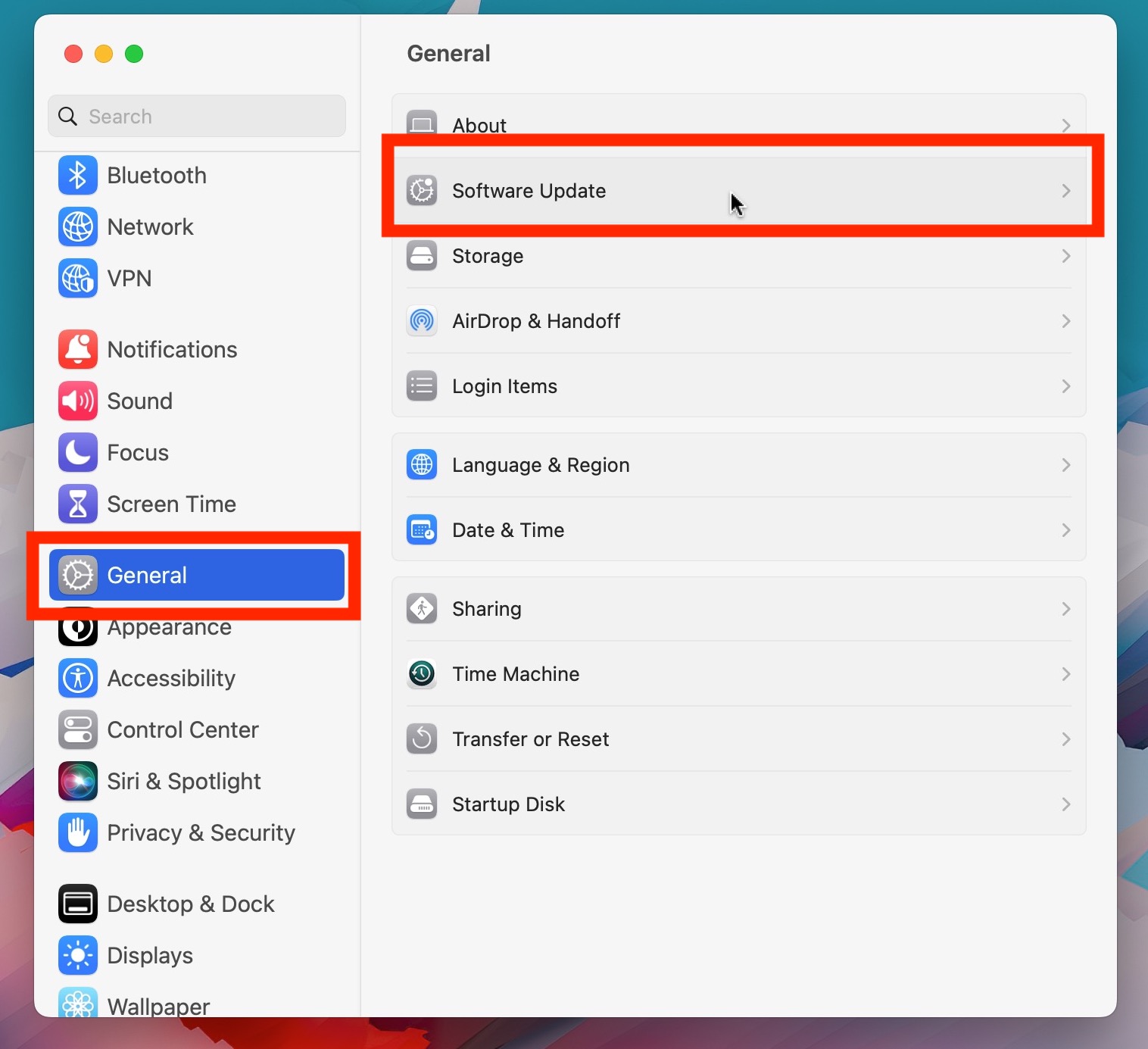
Á Mac: Opnaðu Kerfisstillingar → Almennt → Hugbúnaðaruppfærsla.
2. Athugaðu USB snúruna og tengið
Þar sem villurnar 1109 og 2009 stafa oft af óstöðugum tengingum skaltu tryggja áreiðanlega uppsetningu — notaðu upprunalega Apple Lightning snúru, tengdu beint við stöðuga USB tengi (helst aftan á tölvunni), forðastu tengimiðstöðvar eða millistykki, hreinsaðu tengið á iPhone símanum þínum og prófaðu aðra tölvu ef þörf krefur.

3. Endurræstu bæði iPhone og tölvu
Einföld endurræsing getur lagað tímabundin vandamál sem hafa áhrif á iTunes — þvingaðu endurræsingu á iPhone með því að ýta fljótt á
Hækka
, þá
Hljóðstyrkur niður
, og haldandi á
Hlið (rafmagn)
hnappinn þar til Apple merkið birtist, endurræstu síðan tölvuna áður en þú reynir að endurheimta aftur.
 4. Slökktu á eldvegg, VPN og vírusvarnarhugbúnaði
Öryggishugbúnaður eða VPN geta komið í veg fyrir að iTunes nái til endurheimtarþjóna Apple — slökkvið tímabundið á vírusvarnarforritinu, eldveggnum eða VPN-netinu, endurheimtið iPhone-símann með stöðugri Wi-Fi- eða Ethernet-tengingu og virkjið síðan öryggisverkfærin aftur á eftir.

5. Notaðu DFU-stillingu fyrir djúpa endurheimt
Ef venjulegur endurheimtarstilling mistekst,
DFU-stilling (uppfærsla á vélbúnaði tækis)
gerir kleift að endursetja iOS ítarlegri. DFU endurheimtir eru oft árangursríkar þegar venjulegar endurheimtir valda villum eins og 10 eða 2009.

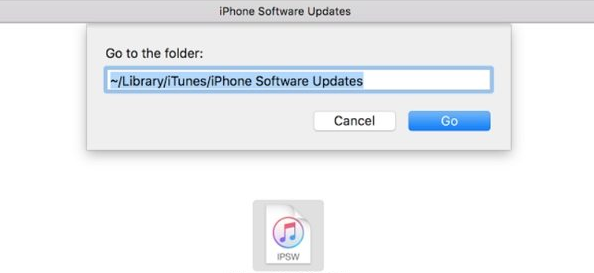
6. Eyða og sækja IPSW vélbúnaðarskrána aftur
Ef niðurhalaða iOS vélbúnaðarforritið er skemmt getur það komið í veg fyrir að endurheimt tækið takist.
Kveikt
Mac
:
Siglaðu til
~/Library/iTunes/iPhone Software Updates
og eyða IPSW skránni.
Kveikt
Gluggar
:
Farðu til
C:\Users\[YourName]\AppData\Roaming\Apple Computer\iTunes\iPhone Software Updates
.

Reyndu síðan að endurheimta tækið aftur — iTunes mun sjálfkrafa hlaða niður nýrri, gildri vélbúnaðarskrá.
7. Endurstilla netstillingar á iPhone (ef það er aðgengilegt)
Ef iPhone-síminn þinn kveikir enn á sér skaltu endurstilla netstillingarnar (
Stillingar → Almennt → Flytja eða endurstilla iPhone → Endurstilla → Endurstilla netstillingar
) til að hreinsa vistaðar Wi-Fi, VPN og DNS gögn sem gætu lokað fyrir samskipti við endurheimtarþjóna Apple.

8. Athugaðu hvort rafmagns- og vélbúnaðarvandamál séu til staðar
Villa 2009 getur komið upp ef tölvan missir rafmagn eða fer í dvalaham meðan á endurheimt stendur — hafðu hana tengda, notaðu stöðuga USB-tengi og athugaðu hvort vélbúnaðurinn hafi skemmst ef iPhone-síminn datt eða varð fyrir raka.
🧠 Ítarleg lausn: Lagfærðu endurheimtarvillur með AimerLab FixMate
Ef engin af ofangreindum aðferðum leysir vandamálið geturðu notað faglegt iOS viðgerðartól eins og AimerLab FixMate , sem er hannað til að laga villur í endurheimt án þess að þurfa að reiða sig á iTunes eða Finder.
🔹 Helstu eiginleikar AimerLab FixMate:
- Lagar algengar villur í endurheimt iTunes eins og 10, 1109, 2009, 4013 og fleira.
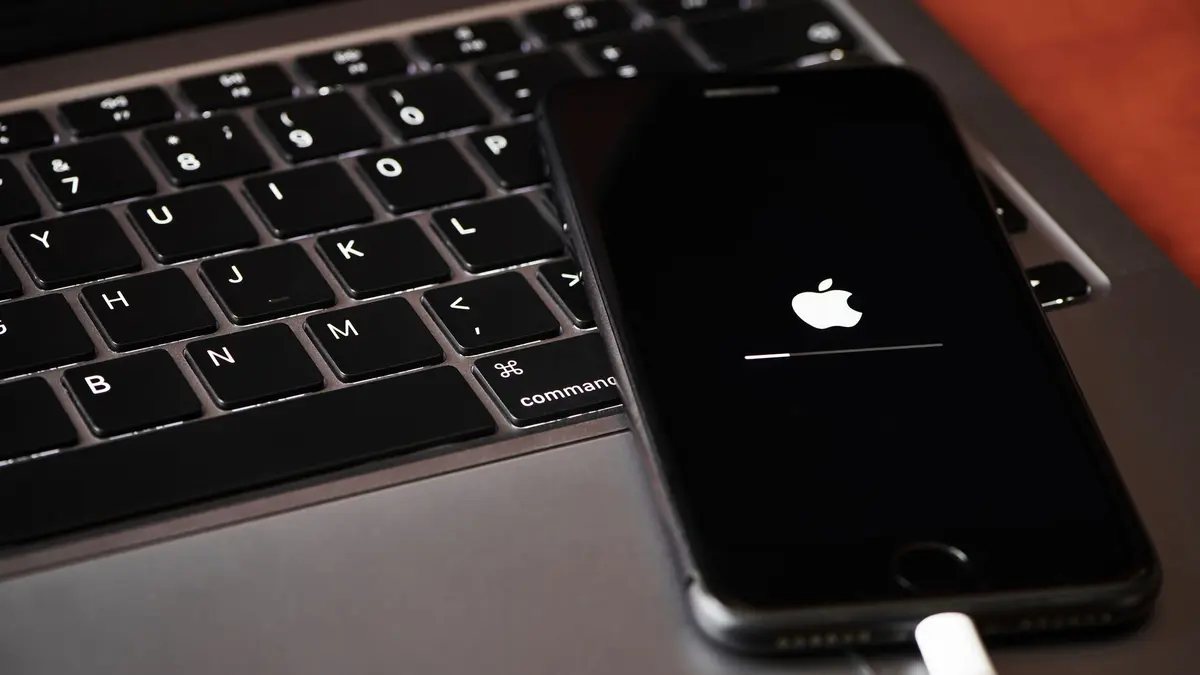
- Viðgerðir á iPhone sem festist í bataham, lykkju á Apple merkinu eða kerfishruni.
- Styður iOS 12 til iOS 26 og allar iPhone gerðir.
- Býður upp á hefðbundna viðgerð (engin gagnatap) og ítarlega viðgerð (hreina endurheimt).
- Leyfir niðurfærslu eða enduruppsetningu iOS án iTunes.
🧭 Hvernig á að nota FixMate:
- Sæktu og settu upp AimerLab FixMate á Windows tækið þitt.
- Tengdu iPhone-símann þinn og opnaðu FixMate og veldu síðan Standard Repair mode (Staðlað viðgerðarstilling).
- Hugbúnaðurinn mun hlaða niður réttri vélbúnaðaruppsetningu fyrir tækið þitt, smelltu til að hefja niðurhalið.
- Eftir að vélbúnaðarforritið hefur verið hlaðið niður mun FixMate byrja að laga villur í endurheimt, endurræsa iPhone-símann þinn og láta hann virka eðlilega.

✅ Niðurstaða
Þegar iPhone-síminn þinn birtir skilaboðin „Ekki var hægt að endurheimta iPhone. Óþekkt villa kom upp (10/1109/2009)“ er það venjulega vegna lélegrar USB-tengingar, úrelts iTunes eða spillingar í vélbúnaði. Með því að uppfæra hugbúnað, athuga tengingar, nota DFU-stillingu og hlaða niður vélbúnaði aftur er hægt að laga þessi villur í flestum tilfellum.
Hins vegar, ef iTunes heldur áfram að bila, þá er áreiðanlegasta lausnin
AimerLab FixMate
, sérstakt viðgerðartól fyrir iOS kerfi sem lagar villur í endurheimt sjálfkrafa og á öruggan hátt. Þetta er hraðasta, einfaldasta og áhrifaríkasta leiðin til að koma iPhone þínum aftur í eðlilegt horf — engin tæknileg færni krafist.
- Hvernig á að leysa iPhone villu 75?
- Hvernig á að finna lykilorð á iPhone iOS 18?
- Af hverju hringir iPhone minn ekki? Notaðu þessar áhrifaríku lausnir til að laga það
- Hvernig á að laga ranga staðsetningu á iPhone mínum?
- Slökkvir flugstilling á staðsetningu á iPhone?
- Hvernig á að biðja um staðsetningu einhvers á iPhone?
- Hvernig á að spilla Pokemon Go á iPhone?
- Yfirlit yfir Aimerlab MobiGo GPS staðsetningarspoofer
- Hvernig á að breyta staðsetningu á iPhone þínum?
- Top 5 falsa GPS staðsetningarspoofarar fyrir iOS
- Skilgreining GPS staðsetningarleitar og uppástungur um spoofer
- Hvernig á að breyta staðsetningu þinni á Snapchat
- Hvernig á að finna/deila/fela staðsetningu á iOS tækjum?