


Hvernig á að laga „Að bíða eftir öðrum iPhone“ sem er fastur?

Flýtileiðbeiningar Apple gera það mun auðveldara að skipta yfir í nýjan iPhone. Með því að setja gamla og nýja iPhone símann nálægt hvor öðrum geturðu flutt forrit, myndir, tengiliði, stillingar og önnur gögn án þess að setja allt upp handvirkt. Hins vegar getur flutningsferlið stundum stöðvast á skjánum „Bíð eftir öðrum iPhone“ og neitað að halda áfram.
Í þessari handbók munum við útskýra hvers vegna „Bíður eftir öðrum iPhone“ festist, sýna þér gagnlegustu lausnirnar og kynna háþróað tól til að takast á við viðvarandi kerfisvillur í iOS.
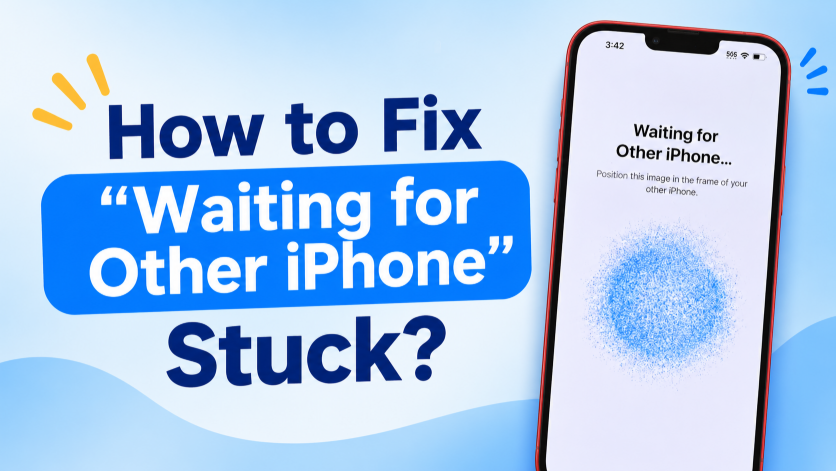
1. Af hverju festist „Að bíða eftir öðrum iPhone“?
Það er engin ein ástæða fyrir þessu vandamáli. Hér eru nokkrar af algengustu ástæðunum:
- Óstöðugt Wi-Fi: Veik eða rofin Wi-Fi tenging getur komið í veg fyrir að iPhone-símarnir tveir eigi rétt samskipti.
- Bluetooth vandamál: Flýtileiðbeiningar nota Bluetooth til að greina Apple tæki í nágrenninu, þannig að vandamál með Bluetooth geta komið í veg fyrir að uppsetningin haldi áfram.
- Tækin eru of langt í sundur: Að færa iPhone-símana frá hvor öðrum meðan á uppsetningu stendur getur rofið tenginguna.
- Tímabundin iOS bilun: Minniháttar hugbúnaðarvillur eða frystir kerfisferlar geta valdið því að flutningsskjárinn festist.
- Úrelt iOS: Eldri útgáfa af iOS gæti valdið samhæfingar- eða flutningsvandamálum milli tækjanna tveggja.
- Lítil rafhlaða: Ef annar hvor iPhone-símans fær ekki næga rafmagn gæti uppsetning og gagnaflutningur truflast.
- Mikið magn gagna: Að flytja stórt myndasafn, mörg forrit eða aðrar skrár getur gert undirbúningsstigið töluvert lengri.
- Villur í netstillingum: Rangar eða skemmdar netstillingar geta truflað tenginguna sem þarf fyrir flýtileiðbeiningar.
2. Skref til að laga „Að bíða eftir öðrum iPhone“ sem festist
Prófaðu eftirfarandi lausnir eina í einu. Eftir hverja lagfæringu skaltu athuga hvort iPhone-símarnir tveir geti tengst og halda uppsetningunni áfram.
1) Bíddu aðeins lengur
Skjárinn „Bíð eftir öðrum iPhone“ þýðir ekki alltaf að tækið hafi fryst. Ef þú ert með mikið af gögnum gætu iPhone-símarnir þurft lengri tíma til að undirbúa flutninginn. Haltu báðum símunum nálægt hvor öðrum og bíddu í nokkrar mínútur í viðbót áður en þú reynir aðrar lausnir.
2) Haltu iPhone-símunum tveimur nálægt
Settu gamla og nýja iPhone símann þinn hlið við hlið meðan á uppsetningunni stendur. Forðastu að bera tækin í annað herbergi eða auka fjarlægðina á milli þeirra. Að halda þeim nálægt hjálpar til við að viðhalda stöðugri Quick Start tengingu.
3) Athugaðu Wi-Fi og Bluetooth
Gakktu úr skugga um að Wi-Fi og Bluetooth séu virk á báðum iPhone símunum. Ef þau eru þegar virk skaltu slökkva á þeim og kveikja aftur til að endurnýja tengingarnar. Gakktu einnig úr skugga um að þú notir stöðugt Wi-Fi net frekar en veika eða óáreiðanlega tengingu.
4) Hleðdu báða iPhone-símana
Tengdu báða iPhone-símana við hleðslutækin sín áður en þú reynir að flytja aftur. Þetta kemur í veg fyrir að lág rafhlöðustaða eða óvænt lokun trufli uppsetningarferlið.
5) Endurræstu bæði tækin
Endurræsing er ein auðveldasta leiðin til að hreinsa tímabundin hugbúnaðarvandamál. Slökktu á báðum iPhone-símum, kveiktu aftur á þeim, settu þá nálægt hvor öðrum og endurræstu hraðræsingarferlið.
6) Uppfæra iOS
Úrelt kerfi getur stundum valdið samhæfingarvandamálum við flutning á iPhone. Opnaðu á gamla iPhone Stillingar > Almennar > Hugbúnaðaruppfærsla og settu upp tiltæka uppfærslu. Uppfærðu einnig nýja iPhone-símann ef þú hefur aðgang að stillingum hans og reyndu síðan að flytja hann aftur.
7) Endurstilla netstillingar
Ef þráðlausa tengingin bilar ítrekað gæti það hjálpað að endurstilla netstillingar. Farðu á Stillingar > Almennt > Flytja eða endurstilla iPhone > Endurstilla > Endurstilla netstillingar .
Þessi aðgerð eyðir ekki persónulegum skrám, en hún fjarlægir vistuð Wi-Fi net og lykilorð, þannig að þú þarft að tengjast aftur á eftir.
8) Byrjaðu uppsetninguna á nýja iPhone aftur
Ef nýi iPhone-síminn festist við upphaflega uppsetningu og inniheldur engin mikilvæg gögn geturðu eytt honum og byrjað upp á nýtt. Stillingar > Almennt > Flytja eða endurstilla iPhone > Eyða öllu efni og stillingum og byrjaðu síðan á flýtistartinum aftur.
Hafðu í huga að þessi valkostur eyðir gögnum sem eru geymd á tækinu, svo notaðu hann aðeins þegar það á við.
9) Endurheimta úr afriti í staðinn
Ef bein flutningur milli iPhone mistekst ítrekað skaltu íhuga að nota aðra flutningsaðferð.
Þú getur sett upp nýja iPhone-símann þinn með því að endurheimta gögnin þín úr iCloud-afriti eða afriti sem er vistað á Mac- eða Windows-tölvunni þinni.
Þetta gerir þér kleift að komast hjá vandamáli sem tengist flutningnum í flýtileiðinni.
3. Aukaverkefni: Lagfærðu kerfisvillur í iPhone með einum smelli með AimerLab FixMate
Ef þú hefur prófað venjulegar úrræðaleitaraðferðir en iPhone-síminn þinn festist samt sem áður á „Að bíða eftir öðrum iPhone“ gæti vandamálið tengst iOS kerfinu sjálfu. Í því tilfelli býður AimerLab FixMate upp á einfaldari leið til að laga algeng vandamál í iPhone kerfinu.
AimerLab FixMate er viðgerðartól fyrir iOS kerfi sem er hannað til að leysa ýmis hugbúnaðarvandamál á iPhone og iPad. Í stað þess að leysa handvirkt úrræðaleit einstakra kerfisíhluta geturðu tengt tækið við tölvu og notað leiðbeinandi viðgerðarferli FixMate.
Skref með því að nota FixMate:
- Hlaðið niður og setjið upp AimerLab FixMate á tölvuna ykkar og ræstið það síðan.
- Tengdu viðkomandi iPhone við tölvuna með USB snúru og bíddu eftir að FixMate greini hann.
- Veldu viðeigandi viðgerðarstillingu til að laga iOS kerfisvandamálið og veldu síðan og sæktu vélbúnaðarpakkann sem fylgir iPhone gerðinni þinni.
- Smelltu á viðgerðarhnappinn og láttu FixMate laga iOS vandamálið; Þegar því er lokið skaltu endurræsa iPhone þinn og reyna að flytja aftur.

4. Niðurstaða
Þegar „Bíður eftir öðrum iPhone“-síma er fastur skaltu byrja á einföldum lausnum eins og að bíða aðeins lengur, halda báðum símum nálægt, athuga Wi-Fi og Bluetooth, hlaða tækin og endurræsa þau. Að uppfæra iOS, endurstilla netstillingar eða skipta yfir í afritunarbundinn flutning getur einnig hjálpað þegar Quick Start neitar að halda áfram.
Ef þessar aðferðir leysa ekki vandamálið og iPhone virðist vera með dýpra hugbúnaðarvandamál, þá er AimerLab FixMate þægilegur kostur til að íhuga. Með leiðsögn sinni um iOS viðgerðarferli getur FixMate hjálpað til við að laga kerfisvillur án þess að þurfa flókna handvirka bilanaleit. Fyrir notendur sem vilja auðveldari leið til að laga viðvarandi hugbúnaðarvandamál í iPhone og gera tækið sitt tilbúið fyrir gagnaflutning aftur, AimerLab FixMate er vel þess virði að prófa.
- Hvernig á að laga iPhone villu 1110?
- Hvernig á að laga niðurhal á iOS 26 sem tekur langan tíma?
- Hvernig á að sjá algengar staðsetningar á iPhone?
- Af hverju er iOS 26 svona hægfara?
- Hvernig á að laga „Það kom upp villa við að staðfesta lykilorð iPhone-símans“?
- Hvernig á að laga „Klára á nýjum iPhone“ sem er fastur?
- Hvernig á að spilla Pokemon Go á iPhone?
- Yfirlit yfir Aimerlab MobiGo GPS staðsetningarspoofer
- Hvernig á að breyta staðsetningu á iPhone þínum?
- Top 5 falsa GPS staðsetningarspoofarar fyrir iOS
- Skilgreining GPS staðsetningarleitar og uppástungur um spoofer
- Hvernig á að breyta staðsetningu þinni á Snapchat
- Hvernig á að finna/deila/fela staðsetningu á iOS tækjum?