


Af hverju er iOS 26 svona hægfara?

Að uppfæra iPhone í nýja iOS útgáfu ætti helst að láta tækið líða betur, ekki verr. Hins vegar, eftir að iOS 26 er sett upp, gætu sumir notendur tekið eftir því að iPhone þeirra virðist óvenju hægur eða óviðbragðsfljótur. Forrit geta tekið lengri tíma að opna, hreyfimyndir geta orðið óstöðugar, skrunun gæti ekki verið mjúk og lyklaborðið eða snertistýringar geta stundum brugðist við með töf.
Þótt töf sé upplifuð eftir stóra iOS uppfærslu þýðir það ekki endilega að iPhone sé með vélbúnaðarvandamál. Nýtt stýrikerfi getur leitt til viðbótar bakgrunnsferla, samhæfingarvandamála, tímabundinna villna og annarra þátta sem hafa áhrif á afköst. Sem betur fer er hægt að leysa flest algengustu orsakirnar með nokkrum einföldum úrræðaleitarskrefum.
Í þessari handbók munum við útskýra hvers vegna iOS 26 er svona seint, kynna nokkrar fljótlegar leiðir til að bæta afköst og sýna fram á háþróað tól sem getur hjálpað þegar vandamálið tengist djúpstæðum vandamálum í iOS kerfinu.
1. Af hverju er iOS 26 svona hægfara?
Ef iPhone-síminn þinn hefur orðið hægfara eftir uppfærslu í iOS 26 gætu ein eða fleiri af eftirfarandi ástæðum verið ástæðan.
1.1 Bakgrunnsvinnsla
Eftir stóra uppfærslu gæti iOS haldið áfram að framkvæma verkefni í bakgrunni, svo sem að flokka skrár, skipuleggja myndir, uppfæra gögn og fínstilla kerfisauðlindir. Þessi ferli geta tímabundið notað auka örgjörva og geymslurými, sem gerir iPhone símann þinn hægari.
1.2 Takmarkað geymslurými
iPhone með mjög lítið laust geymslurými gæti lent í afköstum. iOS þarfnast lauss geymslurýmis fyrir tímabundnar skrár, forritagögn, kerfisferla og aðrar aðgerðir. Ef geymslurýmið er næstum fullt getur það hjálpað að hreinsa óþarfa skrár.
1.3 Úrelt forrit
Sum forrit eru hugsanlega ekki fullkomlega fínstillt fyrir nýja iOS útgáfu í upphafi. Úrelt forrit getur hrunið, fryst, notað of mikið af auðlindum eða valdið umtalsverðri töf. Að uppfæra forrit í gegnum App Store getur leyst samhæfingarvandamál.
1.4 iOS villur
Nýjar hugbúnaðarútgáfur geta stundum innihaldið villur sem hafa áhrif á tilteknar iPhone gerðir eða eiginleika. Vandamál með afköst geta verið meðal annars seinkað snertiviðbrögð, hikandi hreyfimyndir, hrun forrita eða tímabundið frystingar. Framtíðaruppfærslur á iOS gætu lagað þessi vandamál.
1.5 Eldri vélbúnaður
Þó að iOS 26 gæti stutt iPhone símann þinn, getur nýrri hugbúnaður gert aðrar kröfur til tækisins. Eldri iPhone símar kunna að hafa minni vinnsluorku eða minni, sem getur gert það að verkum að ákveðnar hreyfimyndir og auðlindafrekar aðgerðir virðast hægari.
1.6 Léleg rafhlaða
Aldraður rafhlaða getur einnig stuðlað að hugsanlegum afköstavandamálum. Þegar ástand rafhlöðunnar hefur hrakað verulega getur iOS notað afkastastjórnun í ákveðnum aðstæðum til að draga úr hættu á óvæntum lokunum.
1.7 Forrit sem krefjast mikilla auðlinda
Sum forrit, sérstaklega þau sem fela í sér myndvinnslu, tölvuleiki, myndvinnslu eða aðra krefjandi starfsemi, geta notað miklar kerfisauðlindir. Ef töf á sér stað aðallega þegar ákveðið forrit er notað, gæti það forrit verið uppspretta vandans.
2. Hvernig á að gera iOS 26 minna seint?
Áður en þú íhugar flóknari viðgerðaraðferðir skaltu prófa þessar einföldu lausnir.
2.1 Endurræstu iPhone-símann þinn
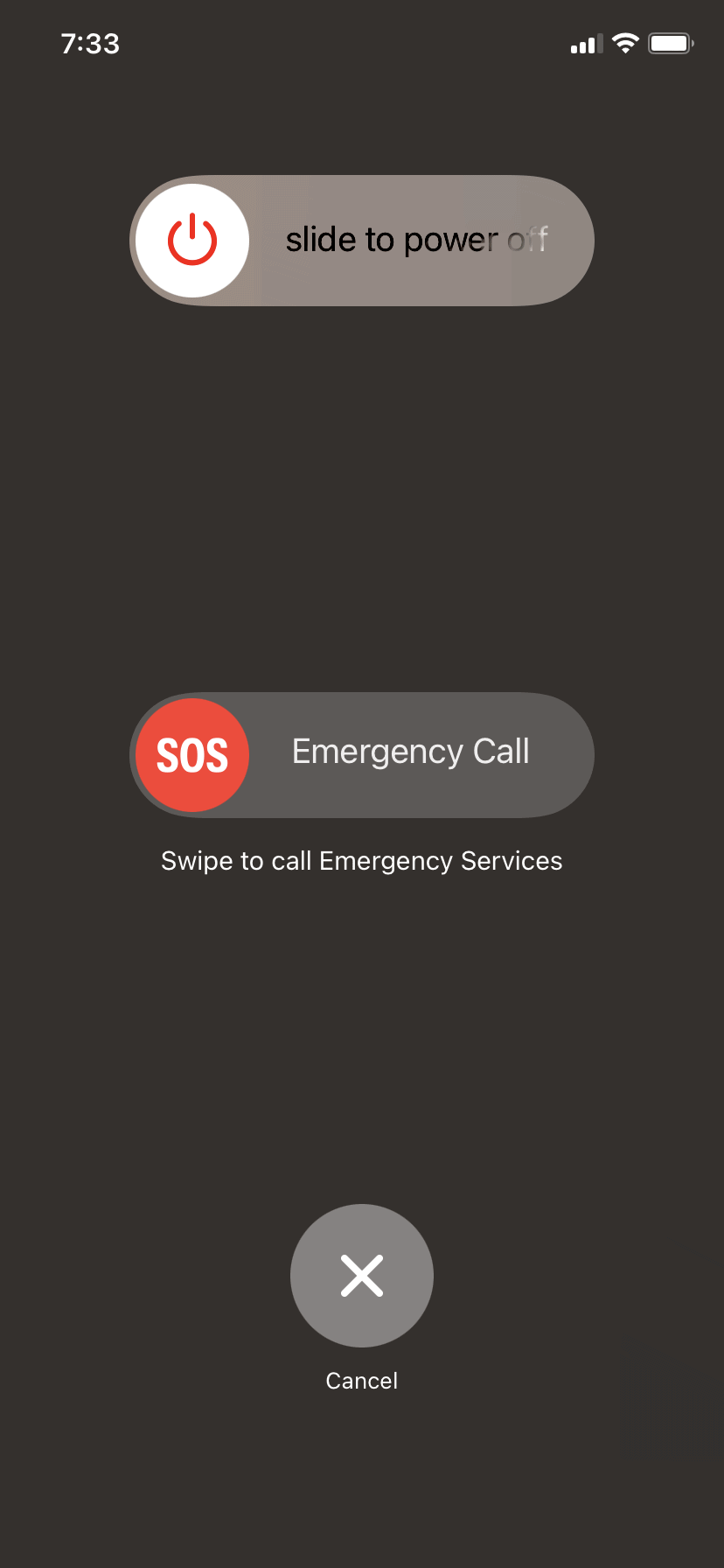
Að endurræsa iPhone getur lagað tímabundnar villur og endurnýjað kerfisauðlindir. Slökktu á tækinu, bíddu í nokkrar sekúndur og kveiktu síðan aftur á því.
2.2 Losa um geymslurými
Farðu til
Stillingar > Almennar > iPhone geymsla
til að sjá hvað tekur pláss. Fjarlægðu ónotuð forrit, stór niðurhal, óþarfa myndbönd og aðrar skrár sem þú þarft ekki lengur á að halda.

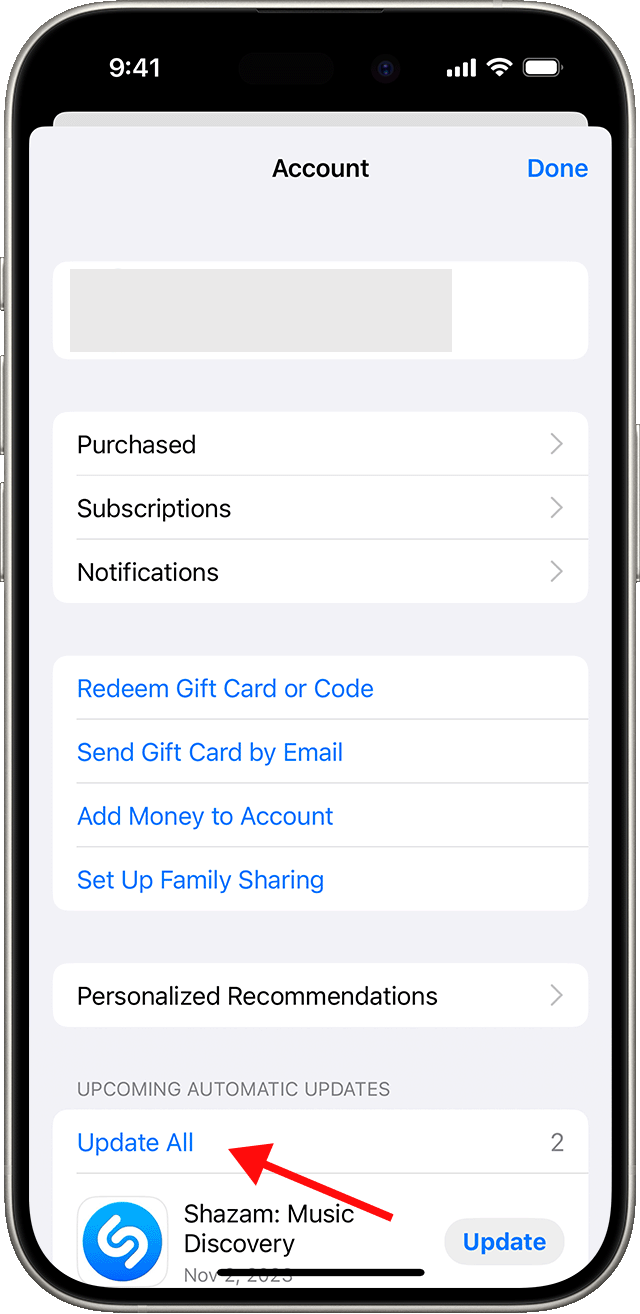
2.3 Uppfærðu forritin þín
Opnaðu App Store og settu upp tiltækar uppfærslur. Að halda forritum uppfærðum getur bætt samhæfni þeirra og afköst í iOS 26.
2.4 Draga úr sjónrænum áhrifum
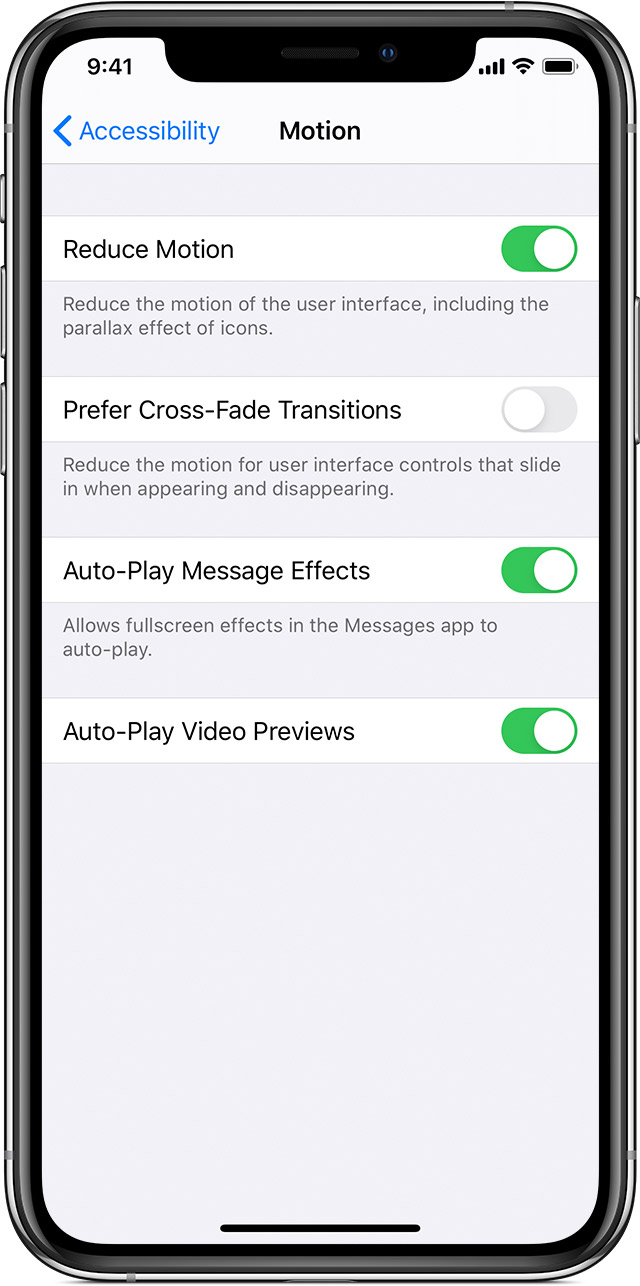
Ef hreyfimyndir og umbreytingar virðast hægfara skaltu virkja
Minnka hreyfingu
undir
Stillingar > Aðgengi > Hreyfing
Að draga úr sjónrænum áhrifum getur gert viðmótið móttækilegra.
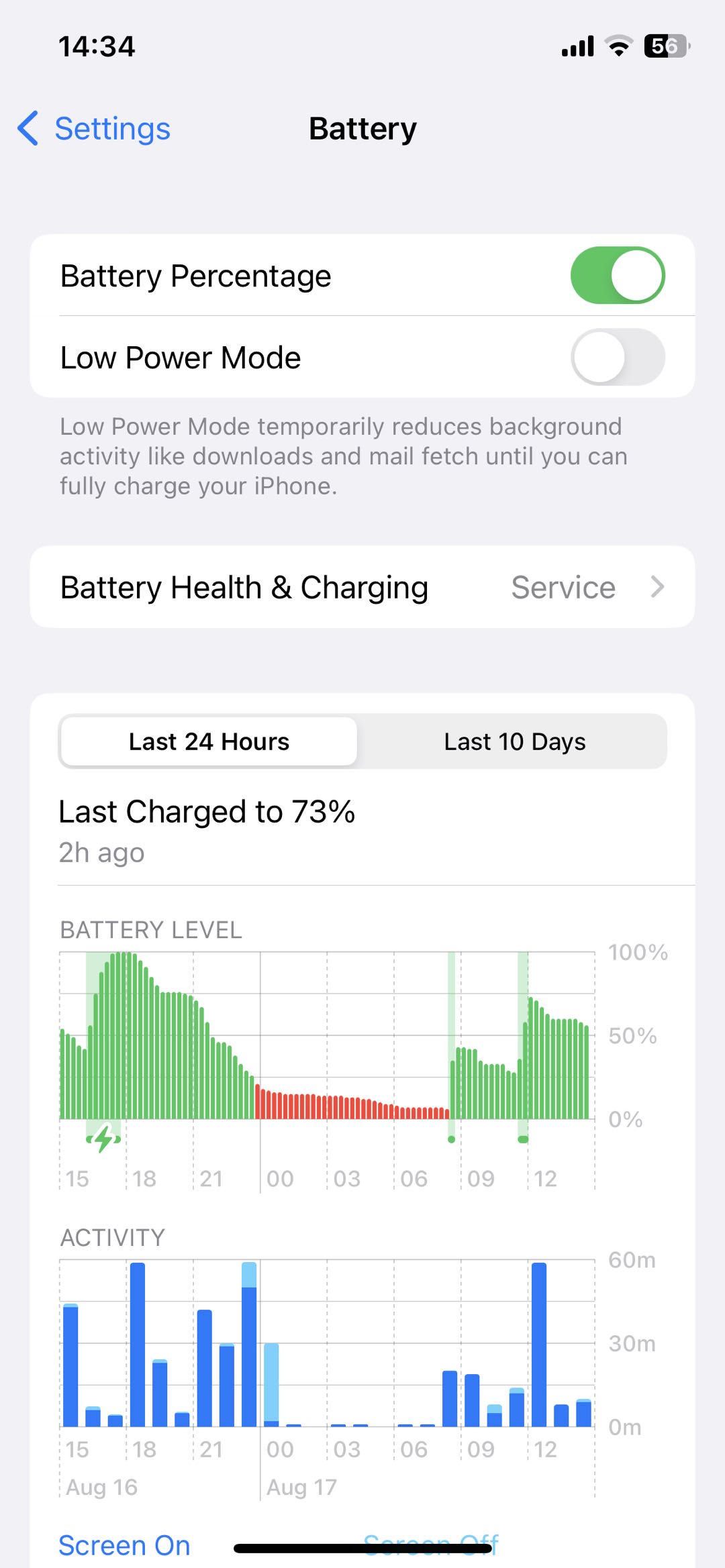
2.5 Athugaðu ástand rafhlöðunnar
Farðu til
Stillingar > Rafhlaða > Heilsa rafhlöðu og hleðsla
og athugaðu ástand rafhlöðunnar. Ef rafhlaðan er verulega slitin skaltu íhuga að láta gera við hana.
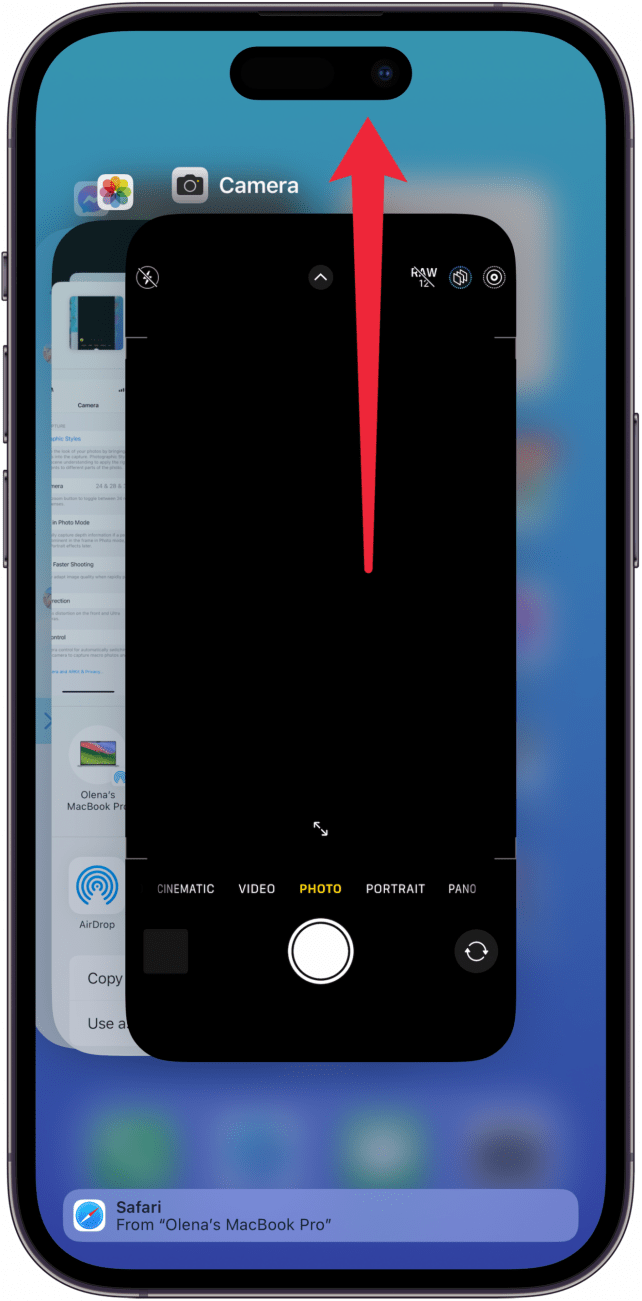
2.6 Loka vandræðalegum forritum
Ef eitt tiltekið forrit frýs eða verður mjög hægt skaltu loka því og opna það aftur. Ef vandamálið heldur áfram skaltu uppfæra eða setja forritið upp aftur.
2.7 Bíddu eftir iOS uppfærslu
Ef þú hefur nýlega sett upp iOS 26 skaltu gefa iPhone tækinu þínu smá tíma til að ljúka bakgrunnsgreiningu og fínstillingu. Afköst gætu batnað þegar þessum verkefnum er lokið.
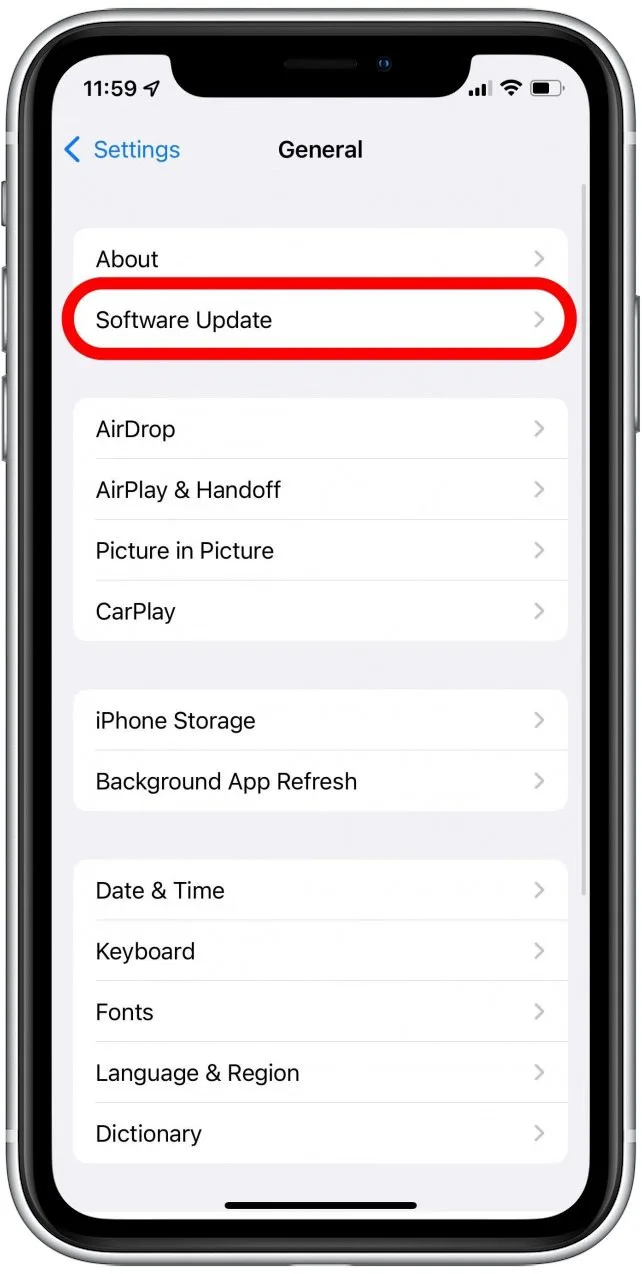
2.8 Setja upp tiltækar iOS uppfærslur
Farðu til
Stillingar > Almennar > Hugbúnaðaruppfærsla
og athuga hvort nýrri útgáfa af iOS sé tiltæk. Apple gæti gefið út uppfærslur sem innihalda villuleiðréttingar og bætta afköst.
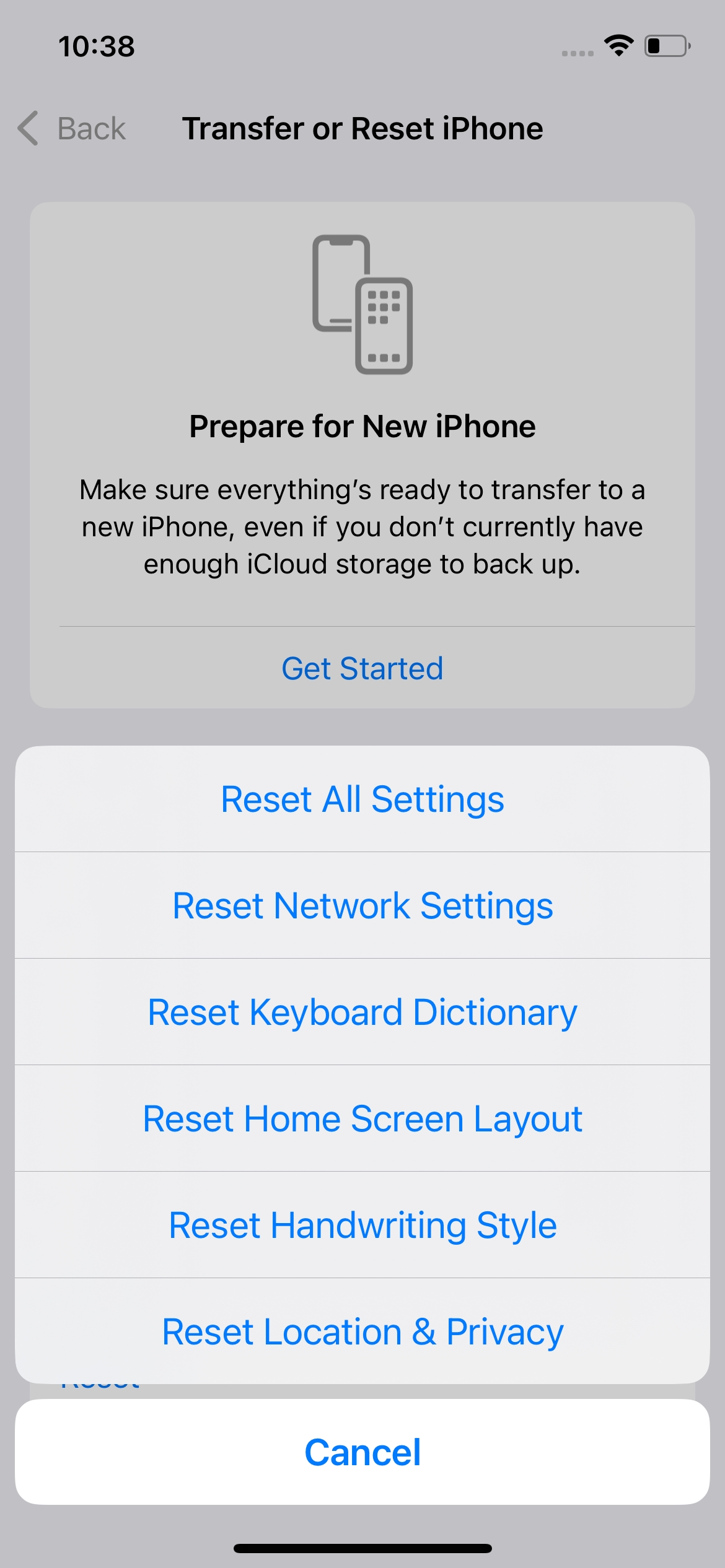
2.9 Endurstilla allar stillingar
Ef töfin heldur áfram skaltu íhuga að endurstilla kerfisstillingar með
Stillingar > Almennar > Flytja eða endurstilla iPhone > Núllstilla > Núllstilla allar stillingar
Þetta endurstillir stillingarnar í sjálfgefnar stillingar án þess að fjarlægja persónulegt efni að jafnaði.
3. Aukaverkefni: Lagfærið vandamál í iOS kerfinu með AimerLab FixMate
Ef iPhone-síminn þinn er enn með hægðatregðu eftir að hafa prófað grunnlausnirnar gæti vandamálið tengst undirliggjandi kerfisvillu í iOS. Í þessu tilfelli, AimerLab FixMate býður upp á sérstaka skjáborðslausn til að gera við ýmis vandamál í iPhone og iPad kerfinu.
FixMate er hannað til að hjálpa notendum að leysa vandamál eins og kerfisfrystingu, óeðlilega hegðun, ræsingartengd vandamál og aðrar hugbúnaðarvillur. Leiðbeinandi viðgerðarferli þess auðveldar tilraunir til að gera við iOS kerfið án þess að reiða sig eingöngu á flóknar handvirkar bilanaleitaraðferðir.
Hvernig á að laga vandamál í iOS kerfinu með FixMate:
- Sæktu og settu upp FixMate á Windows tölvuna þína.
- Tengdu iPhone-símann þinn við tölvuna með viðeigandi USB-snúru, ræstu síðan FixMate og láttu það þekkja tengda tækið.
- Veldu viðeigandi viðgerðarvalkost út frá iOS vandamálinu sem þú ert að upplifa.
- Fylgdu leiðbeiningunum á skjánum til að setja iPhone-símann þinn í viðeigandi stillingu og hefja viðgerðarferlið.
- Bíddu eftir að viðgerðinni ljúki, endurræstu síðan iPhone-símann þinn og athugaðu hvort vandamálið með afköstin hafi verið leyst.

4. Niðurstaða
Ef iOS 26 finnst seint geta einfaldar lausnir eins og að endurræsa iPhone, losa um geymslupláss, uppfæra forrit og setja upp nýjustu iOS uppfærsluna bætt afköstin. Hins vegar, ef seinkun, frysting eða önnur kerfisvandamál halda áfram, getur AimerLab FixMate...
býður upp á þægilega leið til að laga vandamál í iOS kerfinu. Með leiðsögn sinni um viðgerðarferli,
FixMate
getur hjálpað til við að fá iPhone-símann þinn aftur í sléttari og stöðugri upplifun.
- Hvernig á að laga iPhone villu 1110?
- Hvernig á að laga „Að bíða eftir öðrum iPhone“ sem er fastur?
- Hvernig á að laga niðurhal á iOS 26 sem tekur langan tíma?
- Hvernig á að sjá algengar staðsetningar á iPhone?
- Hvernig á að laga „Það kom upp villa við að staðfesta lykilorð iPhone-símans“?
- Hvernig á að laga „Klára á nýjum iPhone“ sem er fastur?
- Hvernig á að spilla Pokemon Go á iPhone?
- Yfirlit yfir Aimerlab MobiGo GPS staðsetningarspoofer
- Hvernig á að breyta staðsetningu á iPhone þínum?
- Top 5 falsa GPS staðsetningarspoofarar fyrir iOS
- Skilgreining GPS staðsetningarleitar og uppástungur um spoofer
- Hvernig á að breyta staðsetningu þinni á Snapchat
- Hvernig á að finna/deila/fela staðsetningu á iOS tækjum?