


Hvernig á að laga grænan blikk á skjánum á iPhone 14 Pro Max?

iPhone 14 Pro Max er þekktur fyrir stórkostlegan skjá, knúinn áfram af háþróaðri OLED tækni og ProMotion endurnýjunartíðni. Hins vegar hafa sumir notendur greint frá pirrandi vandamáli: grænum blikk eða grænum blæ sem birtist á skjánum. Þetta vandamál getur komið upp af handahófi, sérstaklega við lága birtu, við opnun eða þegar skipt er á milli forrita.
Grænt blikk getur stafað af ýmsum þáttum, þar á meðal hugbúnaðarvillum, vandamálum með skjárekla, iOS-göllum eða jafnvel vélbúnaðargöllum. Í sumum tilfellum birtist það eftir iOS-uppfærslu, en í öðrum getur það tengst skjástillingu eða vandamálum með orkusparnað.
Góðu fréttirnar eru þær að hægt er að leysa mörg tilfelli af grænum skjá sem blikkar án þess að skipta um tækið. Í þessari handbók munum við leiða þig í gegnum hagnýtar lausnir til að laga vandamálið og koma skjánum á iPhone-símann þinn aftur í eðlilegt horf.
1. Hvernig á að laga grænan blikk á skjánum á iPhone 14 Pro Max?
1.1 Þvingaðu endurræsingu á iPhone
Þvinguð endurræsing er einfaldasta leiðin til að útrýma tímabundnum bilunum sem geta valdið flöktinu.
Skref til að endurræsa skjáinn á iPhone 14 Pro Max:
- Ýttu á og slepptu snöggt Hljóðstyrkur upp
- Ýttu á og slepptu hratt hljóðstyrkslækkuninni
- Haltu inni hliðarhnappinum þar til Apple merkið birtist
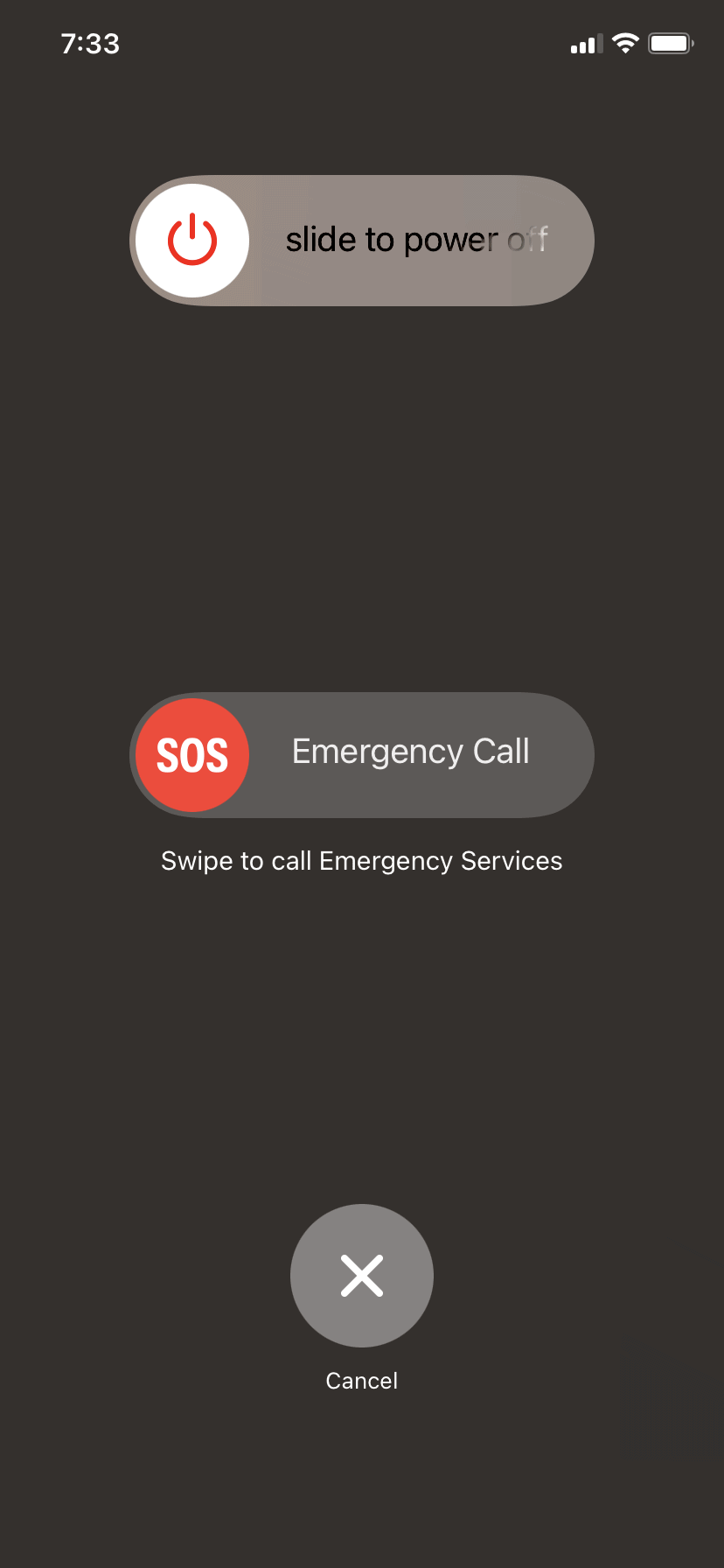
Þetta hreinsar tímabundnar kerfisvillur og endurnýjar skjáferla.
1.2 Stilla skjástillingar
Grænt blikk birtist oft vegna kvörðunarvandamála á skjánum, sérstaklega með OLED-spjöldum.
Prófaðu eftirfarandi:
- Slökkva á
Sjálfvirk birta
:
Stillingar → Aðgengi → Skjár og textastærð - Slökkva Sannur tónn og Næturvakt
- Auka birtustig örlítið (mjög lágt birtustig getur valdið flökti)
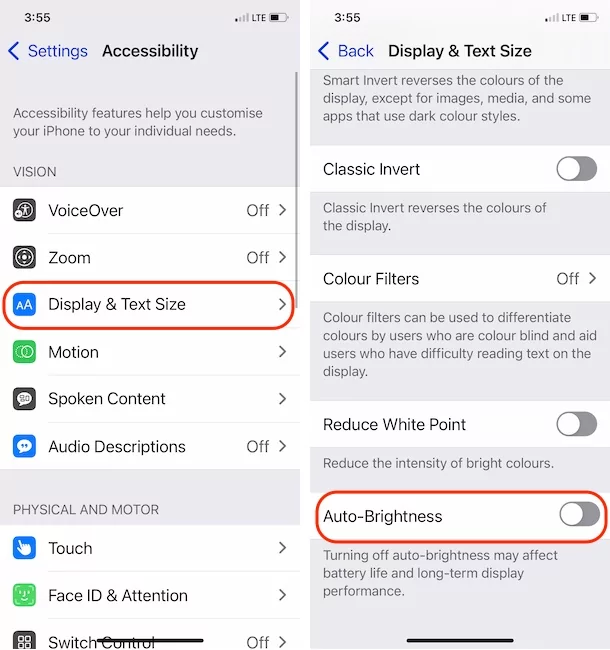
Þessar stillingar geta stöðugað skjáinn og dregið úr flökti.
1.3 Uppfæra iOS í nýjustu útgáfu
Hugbúnaðarvillur eru algeng orsök skjáflöktunar. Apple gefur oft út uppfærslur til að laga slík vandamál.
Skref:
- Farðu í Stillingar → Almennt → Hugbúnaðaruppfærsla
- Sæktu og settu upp nýjustu iOS útgáfuna
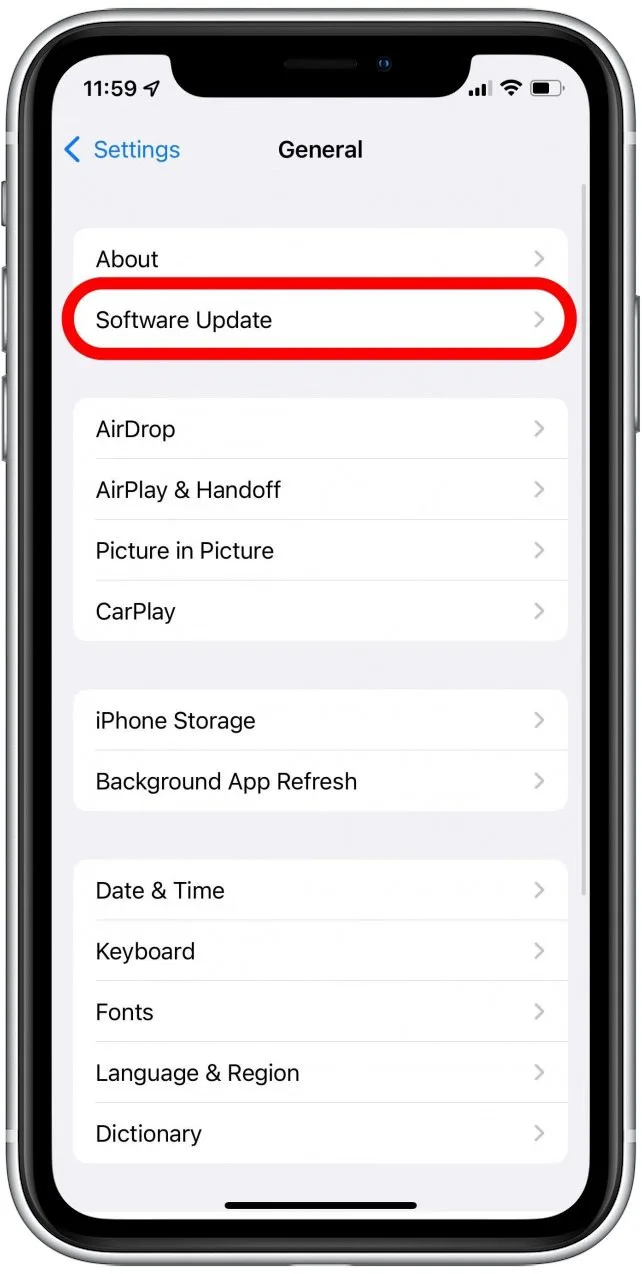
Með því að halda tækinu þínu uppfærðu tryggir þú að þú nýtir þér villuleiðréttingar og skjábætur frá Epli .
1.4 Athuga hvort vandamál tengd forritum séu til staðar
Stundum kemur blikk aðeins fyrir innan ákveðinna forrita.
Hvað á að gera:
- Uppfærðu öll forrit í gegnum App Store
- Eyða og setja upp vandamálafull forrit
- Athugaðu hvort blikk gerist í öruggri stillingu (með því að fjarlægja grunsamleg forrit)
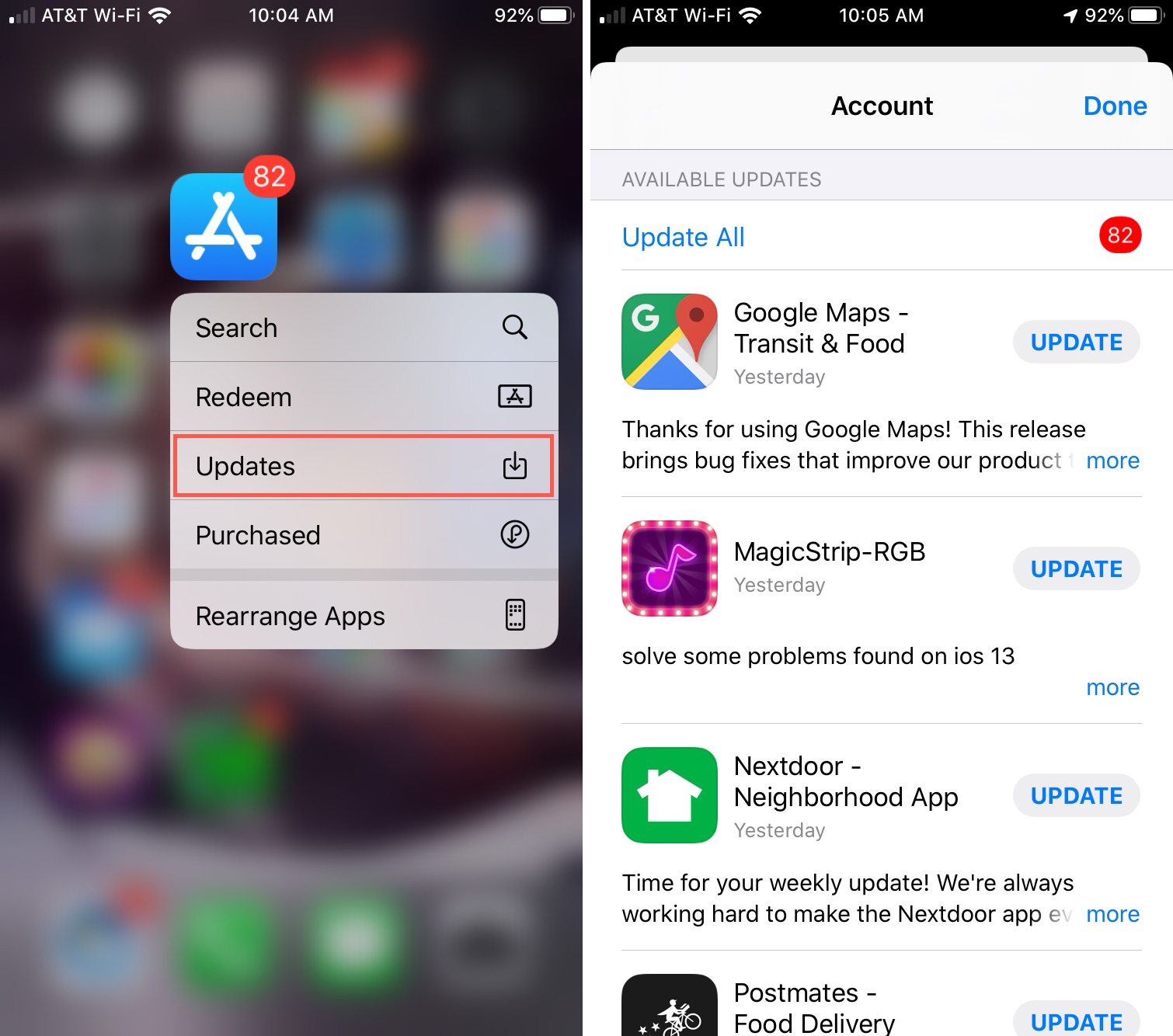
Ef vandamálið takmarkast við ákveðin forrit er líklega ekki um vélbúnaðarvandamál að ræða.
1.5 Endurstilla allar stillingar
Ef rangar stillingar valda vandamálinu getur það hjálpað að endurstilla stillingarnar.
Skref:
- Farðu í Stillingar → Almennt → Flytja eða endurstilla iPhone → Endurstilla
- Bankaðu á Endurstilla allar stillingar
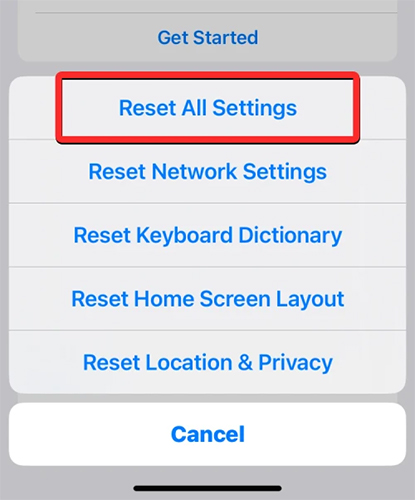
Þetta mun ekki eyða gögnunum þínum en mun endurstilla Wi-Fi, skjá og kerfisstillingar í sjálfgefnar stillingar.
1.6 Nota bataham
Ef blikkið stafar af dýpri kerfisskemmdum getur það lagað að endursetja iOS í gegnum Recovery Mode.
Skref:
- Tengdu iPhone-símann þinn við tölvu
- Opið:
- Finnur
- iTunes
- Fara í bataham (Hækka hljóðstyrk → Lækka hljóðstyrk → halda inni hliðarhnappinum)
- Veldu Uppfærsla

Þetta endursetur iOS án þess að eyða gögnunum þínum.
1.7 Athuga hvort vélbúnaður sé skemmdur
Ef engin af ofangreindum aðferðum virkar gæti vandamálið stafað af vélbúnaðinum.
Mögulegar orsakir eru meðal annars:
- Gallar í OLED spjaldi
- Lausar innri skjátengingar
- Skemmdir af völdum dropa eða vatns
Í þessu tilfelli er mælt með því að fara í Apple Store eða viðurkennda viðgerðarmiðstöð.
2. Aukaverkun: Lagfærið grænt blikk með AimerLab FixMate
Ef þú vilt hraðari og notendavænni leið til að laga vandamál tengd kerfinu, AimerLab FixMate er frábær kostur. FixMate er hannað til að laga vandamál í iOS kerfinu án þess að þurfa tæknilega þekkingu. Það getur leyst vandamál eins og skjáflökt, ræsilykkjur, fasta skjái og fleira.
Helstu eiginleikar FixMate:
- Lagar 200+ iOS vandamál, þar á meðal skjávillur
- Staðlað viðgerðarstilling (engin gagnatap)
- Djúpviðgerðarstilling fyrir alvarleg vandamál
- Aðgangur/lokun í bataham með einum smelli
- Samhæft við allar iPhone gerðir og iOS útgáfur
Hvernig á að nota FixMate til að laga græna blikkið á iPhone:
- Sæktu FixMate Windows uppsetningarforritið, ljúktu uppsetningarferlinu og keyrðu það á tölvunni þinni.
- Tengdu iPhone-símann þinn með USB, opnaðu FixMate og smelltu á Start hnappinn á aðalviðmótinu.
- Veldu Staðlað viðgerð, sæktu síðan hugbúnaðarútgáfuna fyrir iPhone-símann þinn og byrjaðu viðgerðina.
- Þegar viðgerðarferlinu er lokið mun iPhone-síminn endurræsa og virka eins og venjulega.

Innan nokkurra mínútna verður iPhone-síminn þinn lagfærður og vandamálið með græna blikkið ætti að vera leyst.
3. Niðurstaða
Grænt blikk á iPhone 14 Pro Max getur verið pirrandi, en það er oft vegna hugbúnaðarvandamála sem hægt er að laga frekar en varanlegs vélbúnaðarskemmda. Með því að prófa einföld skref eins og að þvinga endurræsingu, aðlaga skjástillingar og uppfæra iOS geta margir notendur leyst vandamálið fljótt. Fyrir viðvarandi vandamál getur endurheimtarstilling eða endurstilling stillinga veitt dýpri lausn.
Hins vegar, ef þú vilt áreiðanlega og vandræðalausa lausn, notaðu fagmannlegt viðgerðarverkfæri eins og
AimerLab FixMate
er mjög mælt með. Það býður upp á skilvirka leið til að laga kerfistengd vandamál án gagnataps og hjálpar til við að endurheimta iPhone-símann þinn í hámarksafköstum.
Með réttri nálgun er hægt að útrýma skjáflimmeri og njóta sléttrar og líflegrar skjáupplifunar á ný.
- Hvernig á að laga „Að bíða eftir öðrum iPhone“ sem er fastur?
- Hvernig á að laga niðurhal á iOS 26 sem tekur langan tíma?
- Hvernig á að sjá algengar staðsetningar á iPhone?
- Af hverju er iOS 26 svona hægfara?
- Hvernig á að laga „Það kom upp villa við að staðfesta lykilorð iPhone-símans“?
- Hvernig á að laga „Klára á nýjum iPhone“ sem er fastur?
- Hvernig á að spilla Pokemon Go á iPhone?
- Yfirlit yfir Aimerlab MobiGo GPS staðsetningarspoofer
- Hvernig á að breyta staðsetningu á iPhone þínum?
- Top 5 falsa GPS staðsetningarspoofarar fyrir iOS
- Skilgreining GPS staðsetningarleitar og uppástungur um spoofer
- Hvernig á að breyta staðsetningu þinni á Snapchat
- Hvernig á að finna/deila/fela staðsetningu á iOS tækjum?