


Hvernig á að laga iPhone 16/16 Pro sem er fastur á Halló skjá?

iPhone 16 og 16 Pro eru með öfluga eiginleika og nýjustu iOS, en sumir notendur hafa greint frá því að festast á „Halló“ skjánum við fyrstu uppsetningu. Þetta vandamál getur komið í veg fyrir að þú hafir aðgang að tækinu þínu, sem veldur gremju. Sem betur fer geta nokkrar aðferðir lagað þetta vandamál, allt frá einföldum bilanaleitarskrefum til háþróaðs kerfisviðgerðarverkfæra. Í þessari handbók munum við kanna ástæður þess að iPhone 16 eða 16 Pro gæti verið fastur á Hello skjánum og veita skref-fyrir-skref lausnir til að leysa það.
1. Af hverju er nýi iPhone 16/16 Pro minn fastur á Halló skjánum?
iPhone 16 eða 16 Pro gæti verið fastur á Hello skjánum vegna:
- Hugbúnaðarvillur - Villur í iOS geta stundum valdið uppsetningarvandamálum.
- iOS uppsetningarvillur – Ófullkomin eða truflun iOS uppsetning gæti komið í veg fyrir að tækið ræsist rétt.
- Virkjunarvandamál - Vandamál með Apple ID, iCloud eða nettengingu geta hindrað virkjun.
- Vandamál með SIM-kort – Gallað eða óstudd SIM-kort gæti truflað uppsetningarferlið.
- Flótti - Ef tækið hefur verið í flótta getur óstöðugleiki hugbúnaðar valdið ræsivandamálum.
- Vélbúnaðarvandamál – Gallaður skjár, móðurborð eða aðrir innri hlutir geta komið í veg fyrir að uppsetningu lýkur.
Ef iPhone 16 eða 16 Pro þinn er fastur skaltu prófa eftirfarandi lausnir til að laga það.
2. Hvernig á að laga iPhone 16/16 Pro fastur á Halló skjá
2.1 Þvingaðu endurræstu iPhone 16 gerðir þínar
Þvinguð endurræsing getur leyst minniháttar hugbúnaðarvillur sem koma í veg fyrir að uppsetningarferlið haldi áfram.
Til að framkvæma þvingaða endurræsingu á iPhone 16 gerðum: Ýttu á og slepptu hljóðstyrkstakkanum hratt > Ýttu á og slepptu hratt niður hljóðstyrkshnappnum > Haltu hliðarhnappinum inni þar til Apple lógóið birtist á skjánum, lyftu síðan fingrinum.
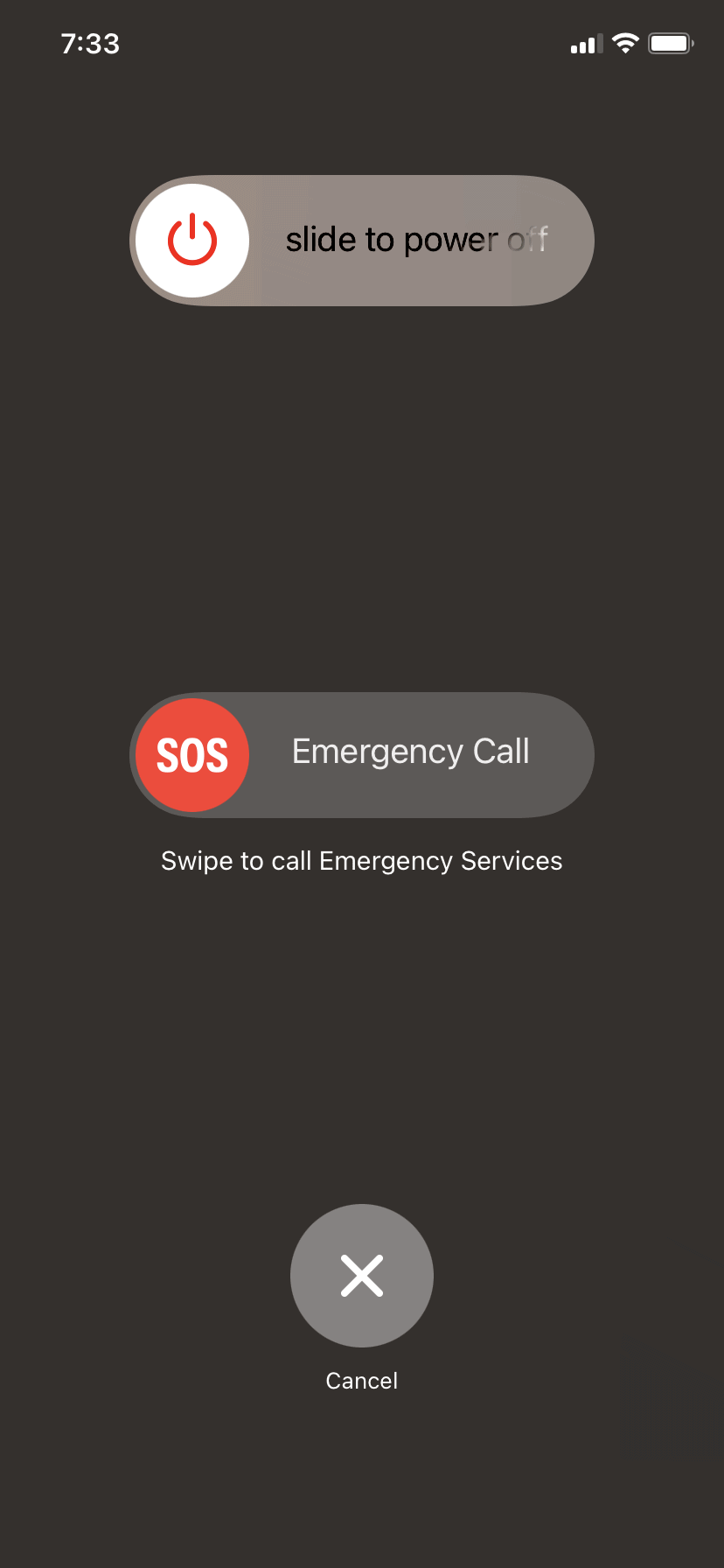
Þessi aðferð getur oft farið framhjá „Halló“ skjánum sem svarar ekki.
2.2 Fjarlægðu og settu SIM-kortið aftur í
Ósamrýmanlegt eða rangt staðsett SIM-kort getur valdið virkjunarvandamálum.
Til að bregðast við þessu: Taktu SIM-kortið út með því að nota SIM-útkastartæki > Skoðaðu SIM-kortið með tilliti til skemmda eða rusl > Settu SIM-kortið aftur á öruggan hátt og endurræstu iPhone.
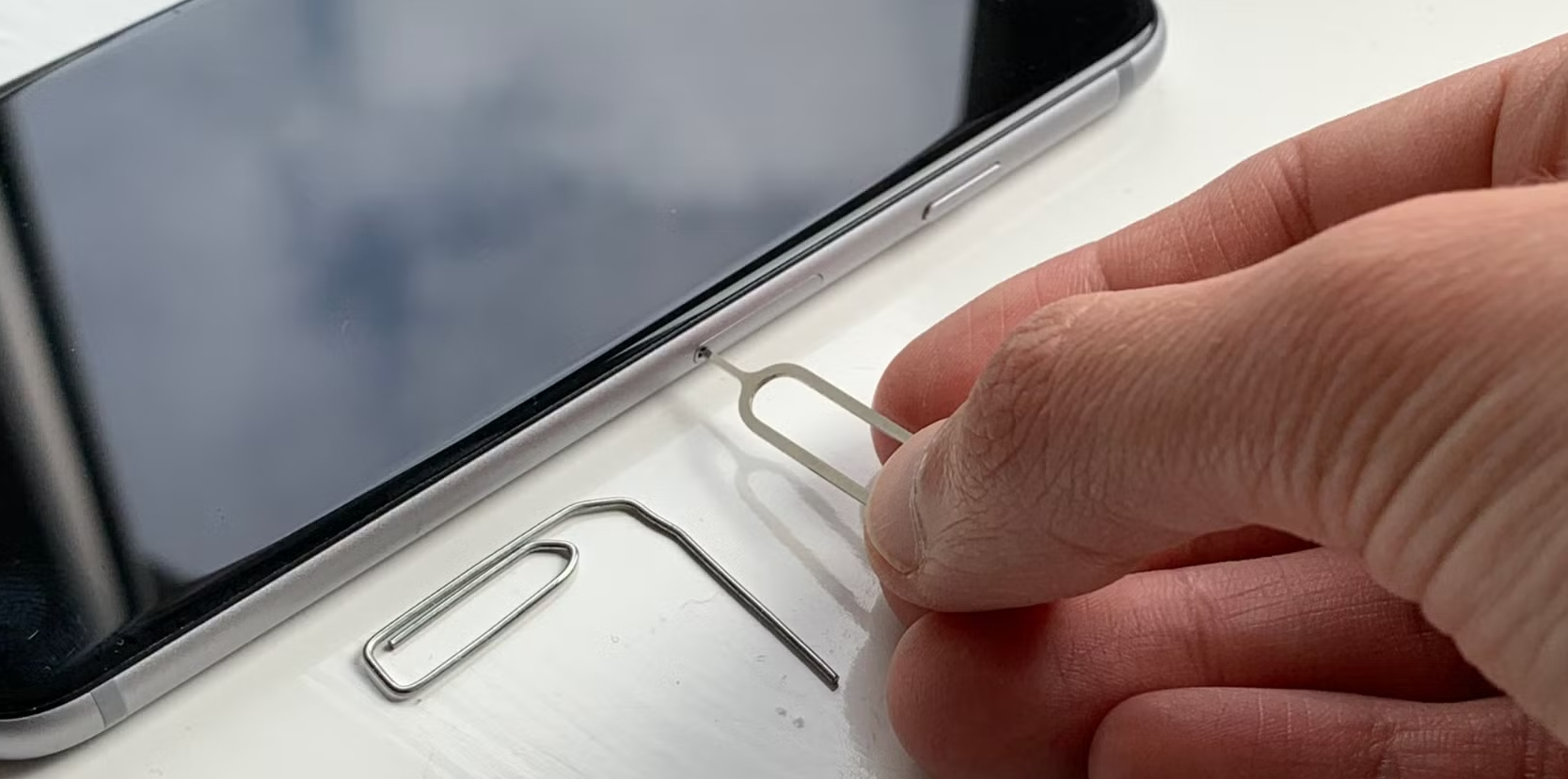
Þetta einfalda skref getur leyst virkjunarvandamál sem tengjast SIM-kortinu.
2.3 Bíddu eftir að rafhlaðan tæmist
Að leyfa rafhlöðunni að tæmast alveg getur endurstillt ákveðin kerfisstöðu:
- Láttu iPhone vera á þar til rafhlaðan tæmist og tækið slekkur á sér.
- Hladdu iPhone að fullu og reyndu uppsetningarferlið aftur.

Þessi aðferð getur stundum leyst vandamál án frekari íhlutunar.
2.4 Endurheimta iPhone í gegnum iTunes
Endurheimt iPhone með iTunes getur tekið á hugbúnaðarvandamálum:
- Tengdu iPhone við tölvu með uppfærðri útgáfu af iTunes.
- Settu iPhone 16 módelin í endurheimtarham: Ýttu á og slepptu hljóðstyrkstakkanum hratt > Ýttu á og slepptu hratt niður hljóðstyrkshnappnum > Haltu áfram að ýta á hliðarhnappinn þar til endurheimtarstillingarskjárinn birtist á iDevice.
- iTunes mun uppgötva tækið í bataham og biðja þig um að endurheimta eða uppfæra.

Þetta ferli mun eyða öllum gögnum á tækinu, svo vertu viss um að þú hafir öryggisafrit ef mögulegt er.
2.5 Farðu í DFU Mode til að endurheimta iPhone
Tæki Firmware Update (DFU) ham gerir ráð fyrir ítarlegri endurreisn:
Tengdu iPhone við tölvu með iTunes > Ýttu á og haltu hliðarhnappinum í 3 sekúndur > Á meðan þú heldur hliðarhnappinum inni skaltu halda inni hljóðstyrkshnappnum í 10 sekúndur > Slepptu hliðarhnappnum en haltu áfram að halda hljóðstyrkshnappnum inni í 5 sekúndur í viðbót > Ef skjárinn er svartur er tækið í DFU stillingu. iTunes mun uppgötva það og biðja um endurreisn.
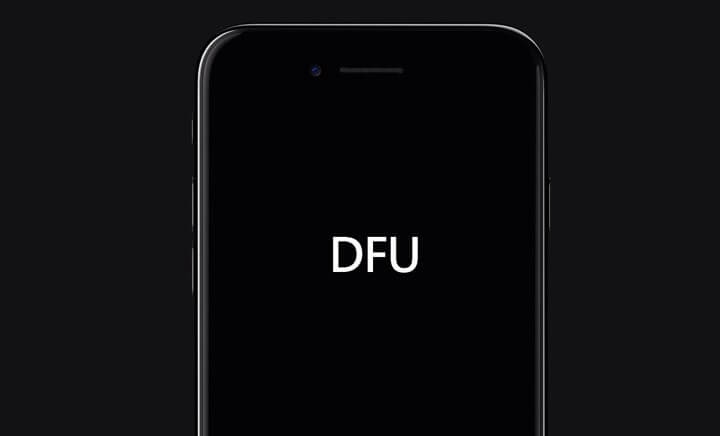
Þessi aðferð er fullkomnari og ætti að nota ef aðrar lausnir mistakast.
3. Advanced Fix iPhone skjár fastur með því að nota AimerLab FixMate
Ef þú vilt fljótlega og auðvelda leið til að laga iPhone 16/16 Pro þinn fastan á Hello skjánum án gagnataps, þá er AimerLab FixMate besti kosturinn.
AimerLab FixMate er faglegt iOS kerfisviðgerðarverkfæri sem getur lagað yfir 200+ iOS eða iPadOS vandamál, þar á meðal:
✅
iPhone fastur á Hello skjánum
✅ iPhone fastur í bata/DFU ham
✅ Stígvélalykkjur, Apple lógó frystir, vandamál með svart/hvítan skjá
✅ IOS uppfærsluvillur og iTunes villur
✅ iPhone fastir í endurræsingarlykkju
✅ Fleiri kerfisvandamál
Notkun AimerLab FixMate er hraðari og öruggari en handvirkar bilanaleitaraðferðir, sem gerir það að besta valinu til að laga iPhone uppsetningarvandamál. Nú skulum við halda áfram að kanna skrefin um hvernig á að nota FixMate til að gera við iPhone vandamálin þín:
Skref 1: Sæktu og settu upp AimerLab FixMate á Windows tölvunni þinni með því að smella á hnappinn hér að neðan.
Skref 2: Tengdu iPhone við tölvuna með USB snúru, opnaðu síðan FixMate og veldu „Laga iOS kerfisvandamál“ , smelltu síðan á "Byrja."
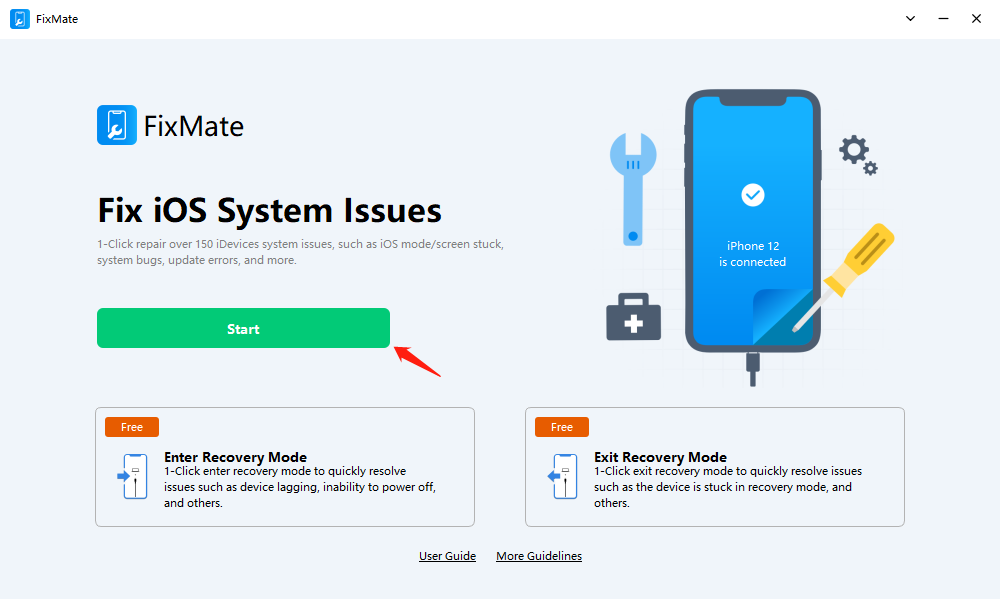
Skref 3: Veldu „Standard Repair“ til að halda áfram, þessi stilling mun leysa hvíta skjáinn án þess að eyða neinum gögnum.
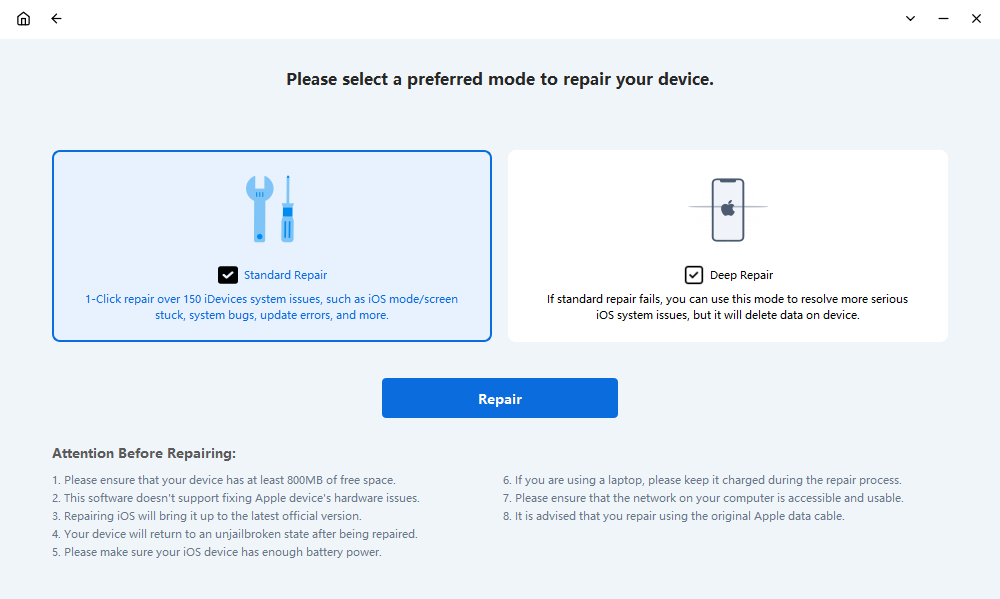
Skref 4: FixMate mun uppgötva iPhone 16 líkanið þitt og biðja þig um að hlaða niður nýjustu vélbúnaðinum; Smelltu á „Hlaða niður“ til að fá réttan fastbúnað fyrir iDevice.
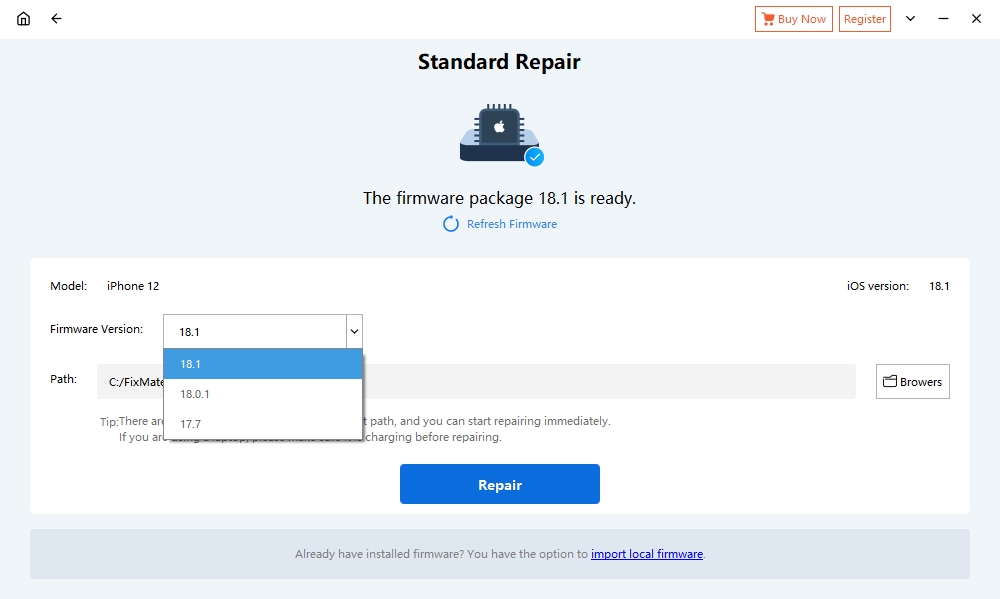
Skref 5: Eftir að niðurhalinu er lokið, smelltu „Viðgerð“ til að byrja að laga Hello Screen Stuck vandamálið.

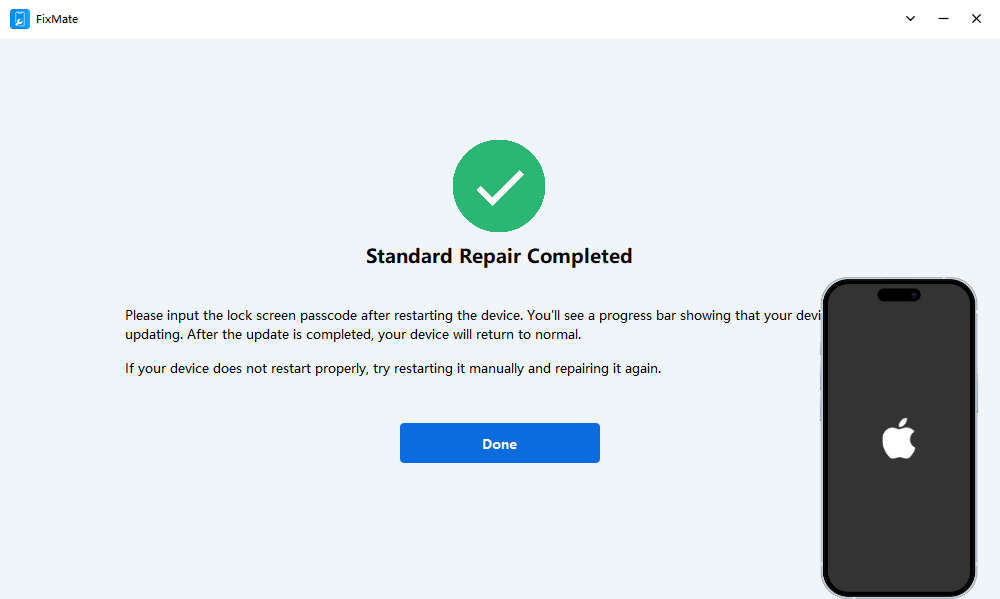
Skref 6: Þegar viðgerðinni er lokið mun iPhone þinn endurræsa sjálfkrafa og losna við Hello Screen Stuck og þú getur notað hann eins og venjulega!
4. Niðurstaða
Ef iPhone 16 eða 16 Pro þinn er fastur á Hello skjánum, ekki örvænta - það eru margar lausnir sem þú getur prófað. Þvinga endurræsingu, athuga SIM-kortið þitt, endurheimta í gegnum iTunes eða nota DFU ham getur hjálpað til við að leysa málið. Hins vegar, ef þú vilt fá hraðari og áreiðanlegri lagfæringu, býður AimerLab FixMate upp á einn smell lausn til að gera við tækið þitt án þess að tapa gögnum. Reyndu
AimerLab FixMate
til að gera við iPhone í dag og spara tíma við bilanaleit!
- Hvernig á að laga „Að bíða eftir öðrum iPhone“ sem er fastur?
- Hvernig á að laga niðurhal á iOS 26 sem tekur langan tíma?
- Hvernig á að sjá algengar staðsetningar á iPhone?
- Af hverju er iOS 26 svona hægfara?
- Hvernig á að laga „Það kom upp villa við að staðfesta lykilorð iPhone-símans“?
- Hvernig á að laga „Klára á nýjum iPhone“ sem er fastur?
- Hvernig á að spilla Pokemon Go á iPhone?
- Yfirlit yfir Aimerlab MobiGo GPS staðsetningarspoofer
- Hvernig á að breyta staðsetningu á iPhone þínum?
- Top 5 falsa GPS staðsetningarspoofarar fyrir iOS
- Skilgreining GPS staðsetningarleitar og uppástungur um spoofer
- Hvernig á að breyta staðsetningu þinni á Snapchat
- Hvernig á að finna/deila/fela staðsetningu á iOS tækjum?