


Hvernig á að laga iPhone 12 minn endurstilla allar stillingar fastar?

1. Af hverju er iPhone 12 minn endurstilla allar stillingar fastar?
Eiginleikinn „Endurstilla allar stillingar“ á iPhone 12 er hannaður til að endurheimta stillingar tækisins þíns í verksmiðjustillingar án þess að hafa áhrif á persónuleg gögn þín, svo sem myndir, skilaboð eða öpp. Þessi valkostur er oft notaður til að leysa ýmis vandamál eins og tengingarvandamál eða hugbúnaðarbilanir. Hins vegar eru nokkrar ástæður fyrir því að iPhone 12 þinn gæti fest sig í þessu ferli:
- Hugbúnaðarvillur : Óvæntar villur í iOS kerfinu geta valdið því að endurstillingarferlið frjósi.
- Lág rafhlaða : Ef rafhlaðan þín er of lítil getur verið að tækið hafi ekki nóg afl til að ljúka endurstillingunni.
- Ófullnægjandi geymsla : Skortur á lausu geymsluplássi getur stöðvað endurstillingarferlið.
- Netmál : Vandamál með nettenginguna þína gætu truflað endurstillinguna.
- Vélbúnaðarvandamál : Sjaldan gætu vandamál með vélbúnað tækisins valdið því að ferlið festist.
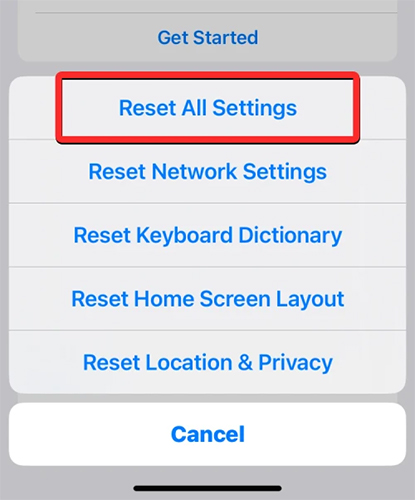
2. Hvernig á að laga iPhone 12 Endurstilla allar stillingar fastar?
Ef iPhone 12 þinn er fastur meðan á „Endurstilla allar stillingar“ ferlið, þá eru nokkrar aðferðir sem þú getur reynt að leysa málið.
2.1 Þvingaðu endurræstu iPhone 12
Fyrsta og einfaldasta lausnin er að þvinga endurræsingu iPhone. Þessi aðgerð getur leyst marga minniháttar hugbúnaðarvillur sem gætu valdið vandanum. Til að gera þvingaða endurræsingu: Ýttu hratt á og slepptu hljóðstyrkstakkanum, gerðu það sama við hljóðstyrkshnappinn, ýttu á og haltu hliðarhnappnum þar til þú sérð Apple merkið. Þegar iPhone þinn endurræsir skaltu ganga úr skugga um að „Endurstilla allar stillingar“ hafi verið framkvæmdar; ef ekki, reyndu næstu lausnir.

2.2 Leitaðu að hugbúnaðaruppfærslum
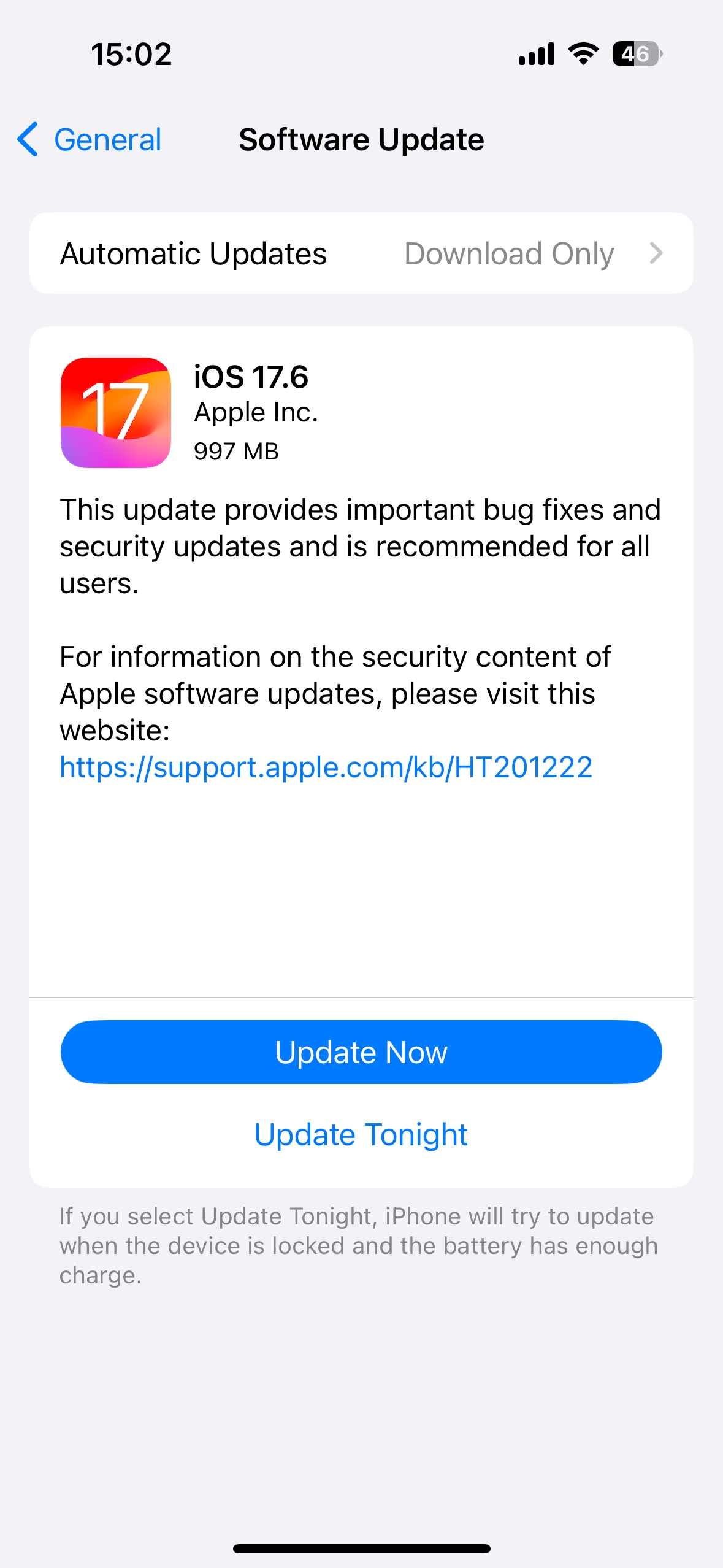
Ef iPhone þinn er að keyra úrelta útgáfu af iOS gæti uppfærsla í nýjustu útgáfuna leyst vandamálið. Farðu í Stillingar valmyndina, veldu síðan General, og veldu síðan Software Update; Ef það er tiltæk uppfærsla fyrir iPhone 12 skaltu velja Sækja og setja upp. Gakktu úr skugga um að iPhone þinn sé tengdur við Wi-Fi og hafi næga rafhlöðuendingu áður en þú byrjar að uppfæra. Eftir uppfærsluna skaltu reyna að endurstilla allar stillingar aftur til að sjá hvort vandamálið er viðvarandi.
2.3 Losaðu um geymslupláss
Ef geymsla iPhone þíns er næstum full skaltu reyna að losa um pláss áður en þú reynir að endurstilla allar stillingar aftur. Farðu í Stillingar > Almennt > iPhone geymsla > Skoðaðu listann yfir forrit og eyddu þeim sem þú þarft ekki lengur. Íhugaðu að hlaða niður ónotuðum forritum, sem losar um pláss án þess að eyða gögnum forritsins.

2.4 Hladdu iPhone-símann þinn
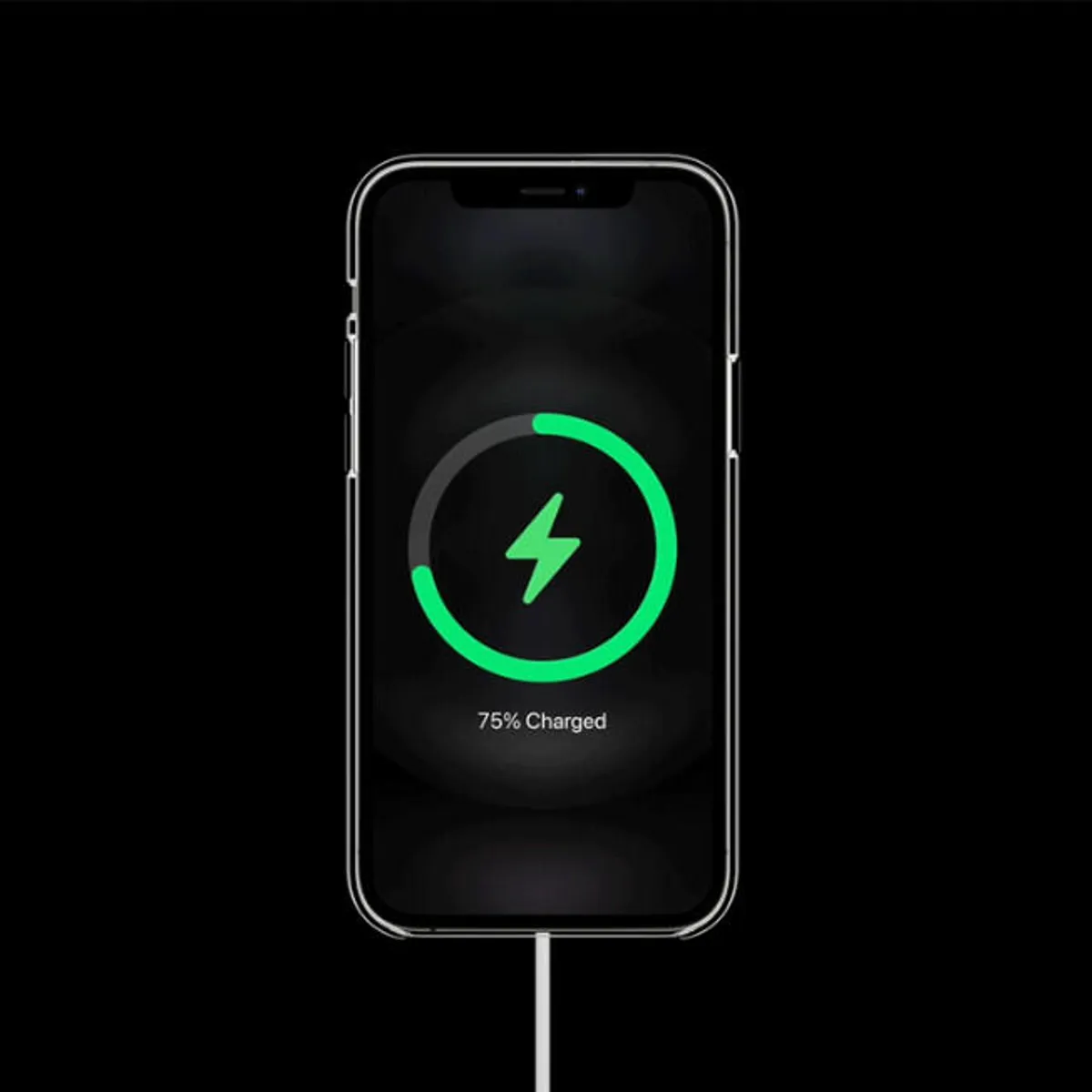
Gakktu úr skugga um að iPhone þinn hafi nægilega endingu rafhlöðunnar áður en þú endurstillir allar stillingar. Ef rafhlaðan er lítil skaltu hlaða iPhone í að minnsta kosti 50% og reyna síðan að endurstilla stillingarnar aftur.
2.5 Notaðu endurheimtarham
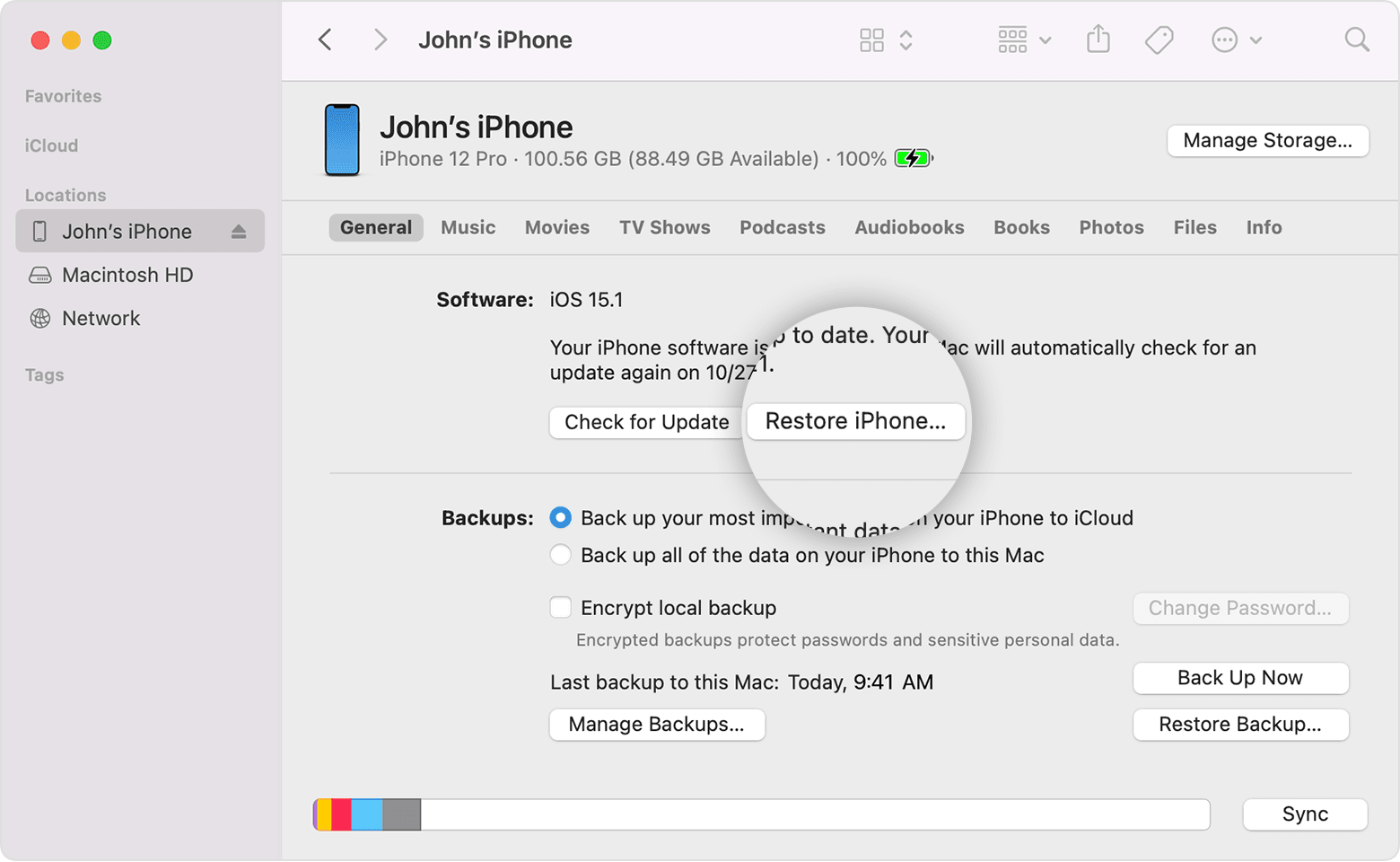
Ef ofangreindar aðferðir virka ekki geturðu prófað að nota Recovery Mode til að endurheimta iPhone. Athugaðu að þessi aðferð getur leitt til taps á gögnum, svo það er mælt með því að taka öryggisafrit af iPhone fyrirfram. Tengdu iPhone þinn við tölvu í gegnum USB > Ræstu iTunes eða Finder (Windows eða macOS Mojave) > Eins og áður hefur komið fram, þvingaðu endurræstu iPhone og haltu hliðarhnappinum inni þar til þú sérð Recovery Mode > Veldu Restore í iTunes eða Finder. Eftir að hafa endurheimt iPhone geturðu sett hann upp sem nýjan eða endurheimt úr afriti.
3. Ítarleg lagfæring: iPhone 12 Endurstilla allar stillingar fastur með AimerLab FixMate
Ef engin af ofangreindum aðferðum virkar geturðu notað
AimerLab
FixMate
, faglegt iOS viðgerðartæki sem getur lagað margs konar kerfisvandamál án þess að valda gagnatapi. Það býður upp á notendavænt viðmót og styður allar iPhone gerðir, þar á meðal iPhone 12. Með AimerLab FixMate geturðu leyst vandamál eins og iPhone sem eru fastir á Apple merkinu, endurheimtarham eða meðan á ferli eins og „Endurstilla allar stillingar“ stendur.
Hér eru skrefin sem þú getur fylgst með til að leysa úr því að iPhone 12 þinn sé fastur á Endurstilla allar stillingar:
Skref 1
: Settu upp FixMate á tölvunni þinni og virkjaðu forritið með því að hlaða niður FixMate uppsetningarskránni hér að neðan.
Skref 2:
Tengdu iPhone 12 við tölvuna þína í gegnum USB snúru og FixMate finnur tækið þitt strax og sýnir líkanið og iOS útgáfuna í viðmótinu.
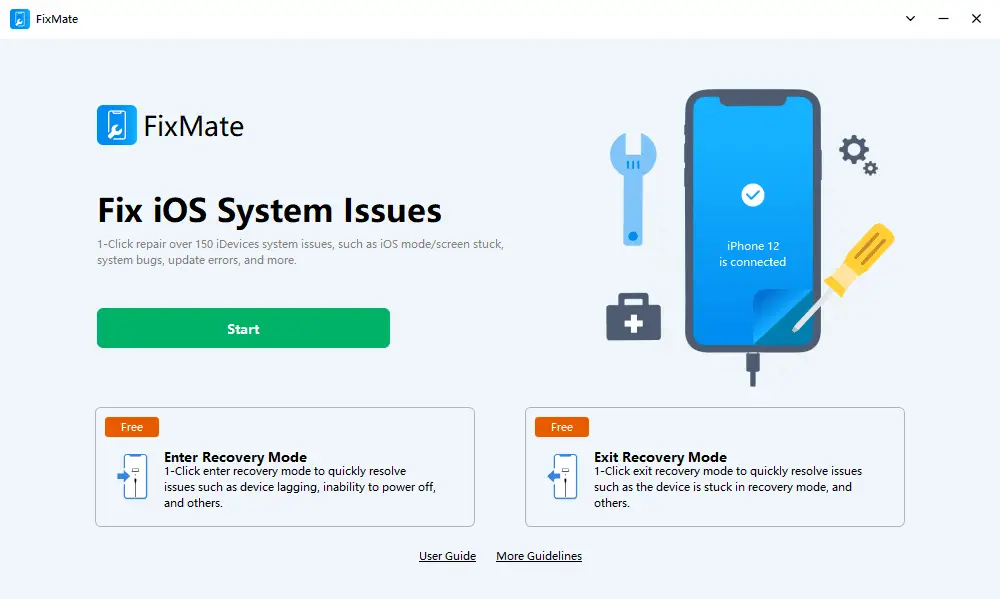
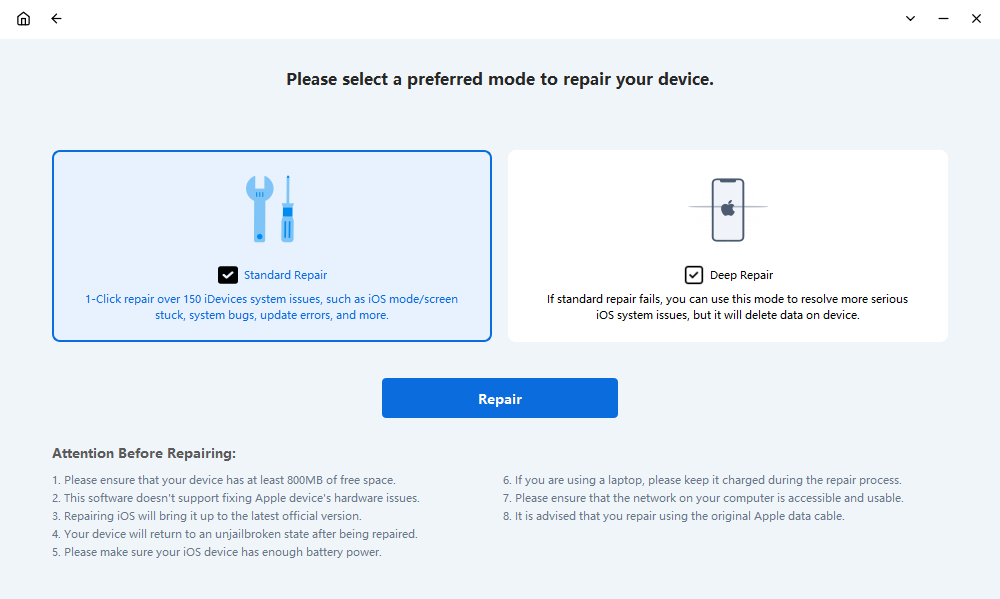
Skref 3: Valkosturinn „Fix iOS System Issues“ ætti að vera valinn og síðan ætti að velja „Standard Repair“ valmöguleikann í aðalvalmyndinni.
Skref 4: FixMate biður þig um að hlaða niður fastbúnaðinum og til að hefja málsmeðferðina þarftu að smella á „Viðgerð“ hnappinn.
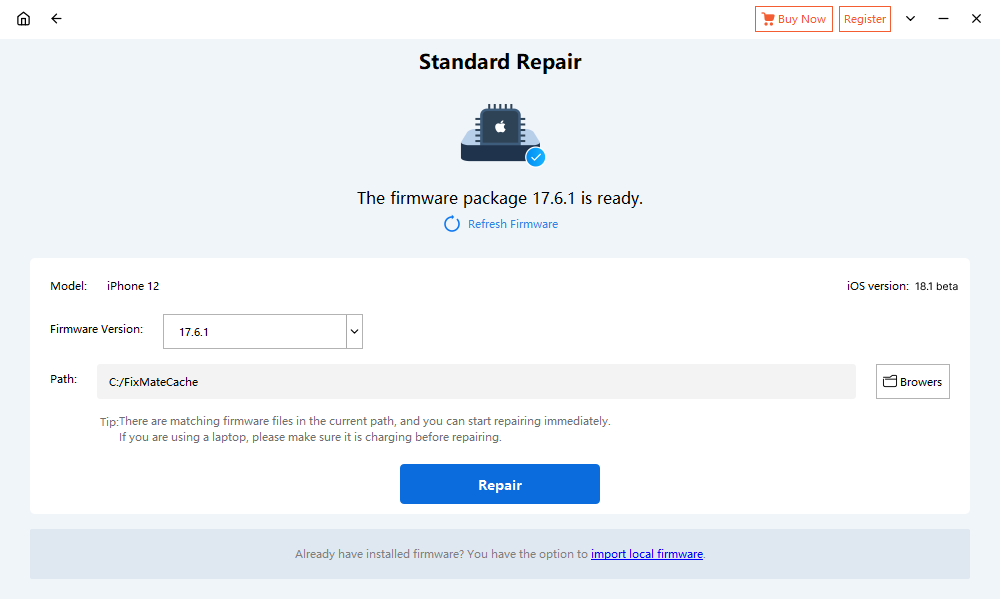
Skref 5: Eftir að hafa hlaðið niður fastbúnaðinum skaltu velja „Start Repair“ og FixMate mun byrja að leysa iPhone þinn.

Skref 6:
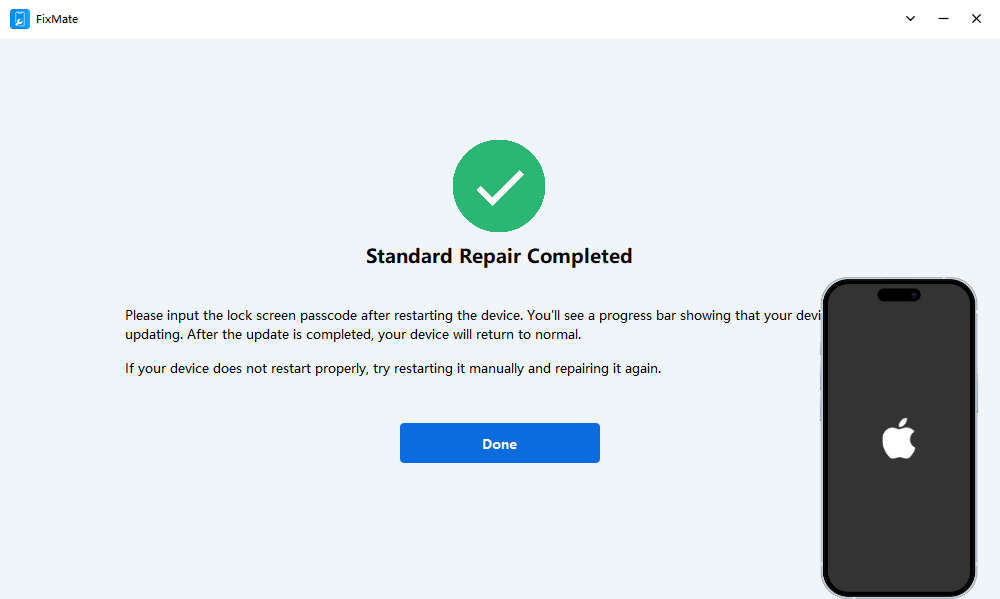
Eftir að ferlinu er lokið mun iPhone 12 þinn fara í gegnum endurræsingu og halda áfram að virka rétt.
Niðurstaða
Það getur verið pirrandi að takast á við iPhone 12 sem er fastur í ferlinu „Endurstilla allar stillingar“ en með réttum verkfærum og þekkingu geturðu leyst málið fljótt. Hvort sem þú velur einfalda þvingunarendurræsingu eða háþróaða lagfæringu með AimerLab FixMate, þá geta þessar lausnir hjálpað þér að koma tækinu þínu aftur í eðlilegt horf.
Fyrir notendur sem vilja áreiðanlega og árangursríka lausn er AimerLab FixMate mjög mælt með því að geta þess til að laga ýmis iOS vandamál án þess að valda gagnatapi gerir það að verðmætu tæki fyrir hvaða iPhone notanda sem er. Ef þú ert í erfiðleikum með iPhone 12 sem er fastur meðan á endurstillingu stendur, gefðu
AimerLab
FixMate
reyndu fyrir vandræðalausa lagfæringu.
- Hvernig á að laga iPhone villu 1110?
- Hvernig á að laga „Að bíða eftir öðrum iPhone“ sem er fastur?
- Hvernig á að laga niðurhal á iOS 26 sem tekur langan tíma?
- Hvernig á að sjá algengar staðsetningar á iPhone?
- Af hverju er iOS 26 svona hægfara?
- Hvernig á að laga „Það kom upp villa við að staðfesta lykilorð iPhone-símans“?
- Hvernig á að spilla Pokemon Go á iPhone?
- Yfirlit yfir Aimerlab MobiGo GPS staðsetningarspoofer
- Hvernig á að breyta staðsetningu á iPhone þínum?
- Top 5 falsa GPS staðsetningarspoofarar fyrir iOS
- Skilgreining GPS staðsetningarleitar og uppástungur um spoofer
- Hvernig á að breyta staðsetningu þinni á Snapchat
- Hvernig á að finna/deila/fela staðsetningu á iOS tækjum?