


Hvernig á að leysa „iPhone ekki virkjaður - Hafðu samband við símafyrirtækið þitt“?

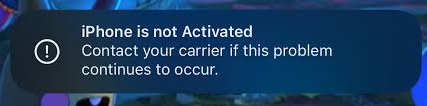
Ef þú sérð skilaboðin „
iPhone er ekki virkjaður – Hafðu samband við símafyrirtækið þitt ef þetta vandamál heldur áfram að koma upp
„Það getur verið pirrandi þegar þú reynir að setja upp iPhone-símann þinn. Þetta vandamál kemur í veg fyrir að þú getir lokið upphaflegu uppsetningunni og notað tækið. Sem betur fer eru orsakir þess yfirleitt greinanlegar og lausnir eru hagnýtar. Þessi handbók kannar ástæðurnar fyrir því að iPhone virkjast ekki og veitir skref-fyrir-skref aðferðir til að laga það, þar á meðal bónuslausn með því að nota faglegt viðgerðartól.
1. Hvað veldur villunni „iPhone er ekki virkjaður“?
Nokkrir þættir geta valdið þessu vandamáli:
1.1 Vandamál með SIM-kort
iPhone-síminn þinn verður að greina gilt SIM-kort frá studdum símafyrirtæki til að ljúka virkjun. Algeng vandamál með SIM-kort eru meðal annars:
- SIM-kort ekki rétt sett í
- SIM-kortið er skemmt eða útrunnið
- Notkun SIM-korts frá öðrum símafyrirtæki en iPhone er læst
1.2 Takmarkanir flutningsaðila
Sumir iPhone símar eru læstir af símafyrirtæki, sem þýðir að aðeins er hægt að virkja þá með SIM-korti tiltekins símafyrirtækis. Tilraun til að virkja með óstuddu símafyrirtæki mun valda villunni. Að auki, ef virkjunarþjónn símafyrirtækisins er tímabundið niðri, gæti tækið ekki virkjast.
1.3 Net- eða kerfisvandamál
- Óstöðugt Wi-Fi eða farsímanet
- Niðurtími er í virkjunarþjónum Apple
- iOS galli eða villur sem koma í veg fyrir rétta virkjun
1.4 Vandamál með stöðu tækis
- iPhone tilkynntur sem týndur eða stolinn og því settur á svartan lista
- Virkjunarlás eða árekstrar í Apple ID frá fyrri eiganda
2. Hvernig á að leysa „iPhone ekki virkjaður – Hafðu samband við símafyrirtækið þitt“?
Hér eru nokkrar aðferðir til að leysa villuna „iPhone er ekki virkjaður – Hafðu samband við símafyrirtækið þitt ef þetta vandamál heldur áfram að koma upp“.
2.1 Athugaðu og skiptu um SIM-kortið þitt
Gakktu úr skugga um að SIM-kortið sé rétt sett í og virki:
- Slökktu á iPhone-símanum þínum og fjarlægðu SIM-kortið.
- Skoðið SIM-kortið hvort það sé skemmt eða óhreint.
- Settu SIM-kortið rétt aftur í.
- Ef mögulegt er, prófaðu með öðru gildu SIM-korti frá sama eða studdu símafyrirtæki.
Ef iPhone-síminn er læstur hjá símafyrirtæki skaltu ganga úr skugga um að þú sért að nota SIM-kort rétts símafyrirtækis.
2.2 Endurræsa eða þvinga endurræsingu á iPhone
Í mörgum tilfellum hjálpar einföld endurræsing að laga minniháttar galla:
Fyrir iPhone 8 og nýrri:
- Ýttu á Hækka , þá Hljóðstyrkur niður , og haltu Hliðarhnappur þar til Apple merkið birtist.
Fyrir iPhone 7 / 7 Plus:
- Ýttu og haltu inni Hljóðstyrkur lækkaður + rofi þar til Apple merkið birtist.
Fyrir iPhone 6s og eldri:
- Ýttu og haltu inni Heim + Aflrofi þar til Apple merkið birtist.
Þvinguð endurræsing getur hjálpað til við að leysa tímabundin hugbúnaðarvandamál sem koma í veg fyrir að iPhone virkjast.
2.3 Tengjast stöðugu neti
Virkjun krefst áreiðanlegrar tengingar við netþjóna Apple:
- Tengstu við öflugt Wi-Fi net frekar en að reiða sig eingöngu á farsímagögn.
- Forðastu opinber eða takmörkuð net sem gætu lokað á virkjunarþjóna.
- Prófaðu með því að nota farsímanet ef Wi-Fi tengingin er óstöðug.
2.4 Virkja með tölvu
Ef netvandamál halda áfram skaltu prófa að nota tölvu til að virkja iPhone-símann þinn:
- Í Windows, notaðu iTunes
- Á Mac, notaðu Finder
Skref:
- Tengdu iPhone-símann við tölvuna.
- Ræstu iTunes eða Finder og veldu tækið þitt.
- Fylgdu leiðbeiningunum til að virkja iPhone.
- Þú getur valið að Uppfærsla (geymir gögnin þín) eða Endurheimta (þurrkar tækið).
Notkun tölvu getur komist hjá sumum vandamálum sem tengjast virkjun netsins.
2.5 Athugaðu Apple ID og virkjunarlás
iPhone sem áður hefur verið tengdur við annað Apple ID gæti lokað fyrir virkjun:
- Sláðu inn rétt Apple ID og lykilorð við uppsetningu.
- Ef þú keyptir notað tæki skaltu biðja fyrri eigandann um að fjarlægja það af reikningnum sínum.
- Fyrir tæki fyrirtækja eða skóla, hafið samband við stjórnanda til að staðfesta skráningu tækisins.
2.6 Uppfæra eða endurheimta iOS
Stundum koma iOS-villur í veg fyrir rétta virkjun:
- Tengdu iPhone við tölvu.
- Notaðu Finder eða iTunes til að Uppfærsla iOS án þess að eyða gögnum.
- Ef það mistekst, veldu Endurheimta iPhone að setja kerfið upp aftur frá grunni.
Þetta tryggir að skemmdar kerfisskrár valdi ekki virkjunarvillunni.
3. Aukaverkefni: Lagfærðu kerfisvandamál með AimerLab FixMate
Ef hefðbundin bilanagreining mistekst gæti vandamálið stafað af stærri vandamálum í iOS kerfinu. Í slíkum tilfellum er nauðsynlegt að nota faglegt viðgerðartól eins og AimerLab FixMate getur hjálpað.
Af hverju að nota FixMate:
- Lagfærir vandamál í iOS kerfinu sem koma í veg fyrir virkjun.
- Staðlað viðgerðarforrit lagar flest vandamál án þess að eyða gögnum.
- Djúpviðgerð tekur á alvarlegum kerfisvillum sem venjuleg bilanaleit getur ekki lagað.
- Einn smellur til að fara í/út úr bataham.
- Byrjendavænt, engin tæknileg færni krafist.
Hvenær á að nota FixMate:
- Tæki festist á skjánum „Hafðu samband við símafyrirtækið þitt“
- Virkjun mistekst þrátt fyrir rétt SIM-kort og netkerfi
- iPhone frýs eða hefur hugbúnaðarvillur
- Aðrar villur í iOS 26.x koma í veg fyrir virkjun
Með FixMate geturðu endurheimt iPhone símann þinn í fullkomið starfhæft ástand fljótt og örugglega.

4. Niðurstaða
Skilaboðin „iPhone er ekki virkjaður – Hafðu samband við símafyrirtækið þitt ef þetta vandamál heldur áfram að koma upp“ geta stafað af vandamálum með SIM-kortið, takmörkunum símafyrirtækisins, netvandamálum, stöðu tækisins eða kerfisgalla. Flestir notendur geta lagað þetta með því að athuga SIM-kortið sitt, endurræsa iPhone, nota stöðugt net, virkja í gegnum tölvu eða staðfesta Apple ID stillingar.
Hins vegar, þegar hefðbundnar aðferðir mistakast, stafar vandamálið oft af dýpri kerfisvillum í iOS. Það er þar sem... AimerLab FixMate verður ómetanlegt. Öflug viðgerðargeta þess, auðveld notkun og örugg viðgerðarstilling gera það að ráðlögðum lausnum til að leysa virkjunarvandamál á skilvirkan hátt og án gagnataps.
Fyrir alla sem eiga í erfiðleikum með virkjunarvillur í iPhone,
FixMate
býður upp á hraðari, öruggari og áreiðanlegri leið til að koma tækinu þínu í gang.
- Hvernig á að laga iPhone villu 1110?
- Hvernig á að laga „Að bíða eftir öðrum iPhone“ sem er fastur?
- Hvernig á að laga niðurhal á iOS 26 sem tekur langan tíma?
- Hvernig á að sjá algengar staðsetningar á iPhone?
- Af hverju er iOS 26 svona hægfara?
- Hvernig á að laga „Það kom upp villa við að staðfesta lykilorð iPhone-símans“?
- Hvernig á að spilla Pokemon Go á iPhone?
- Yfirlit yfir Aimerlab MobiGo GPS staðsetningarspoofer
- Hvernig á að breyta staðsetningu á iPhone þínum?
- Top 5 falsa GPS staðsetningarspoofarar fyrir iOS
- Skilgreining GPS staðsetningarleitar og uppástungur um spoofer
- Hvernig á að breyta staðsetningu þinni á Snapchat
- Hvernig á að finna/deila/fela staðsetningu á iOS tækjum?